
اتصال دسته بازی به گوشی؛ آموزش قدمبهقدم اندروید و آیفون
آموزش اتصال دسته بازی ایکسباکس، پلیاستیشن و دستههای بلوتوثی به گوشی اندروید و آیفون، اتصال سیمی با کابل OTG، تنظیم دکمهها و جدول رفع مشکل وقتی دسته به گوشی وصل نمیشود.

- انتشار
- ۸ دقیقه مطالعه
فهرست مطالب این مقاله۱۰ بخش
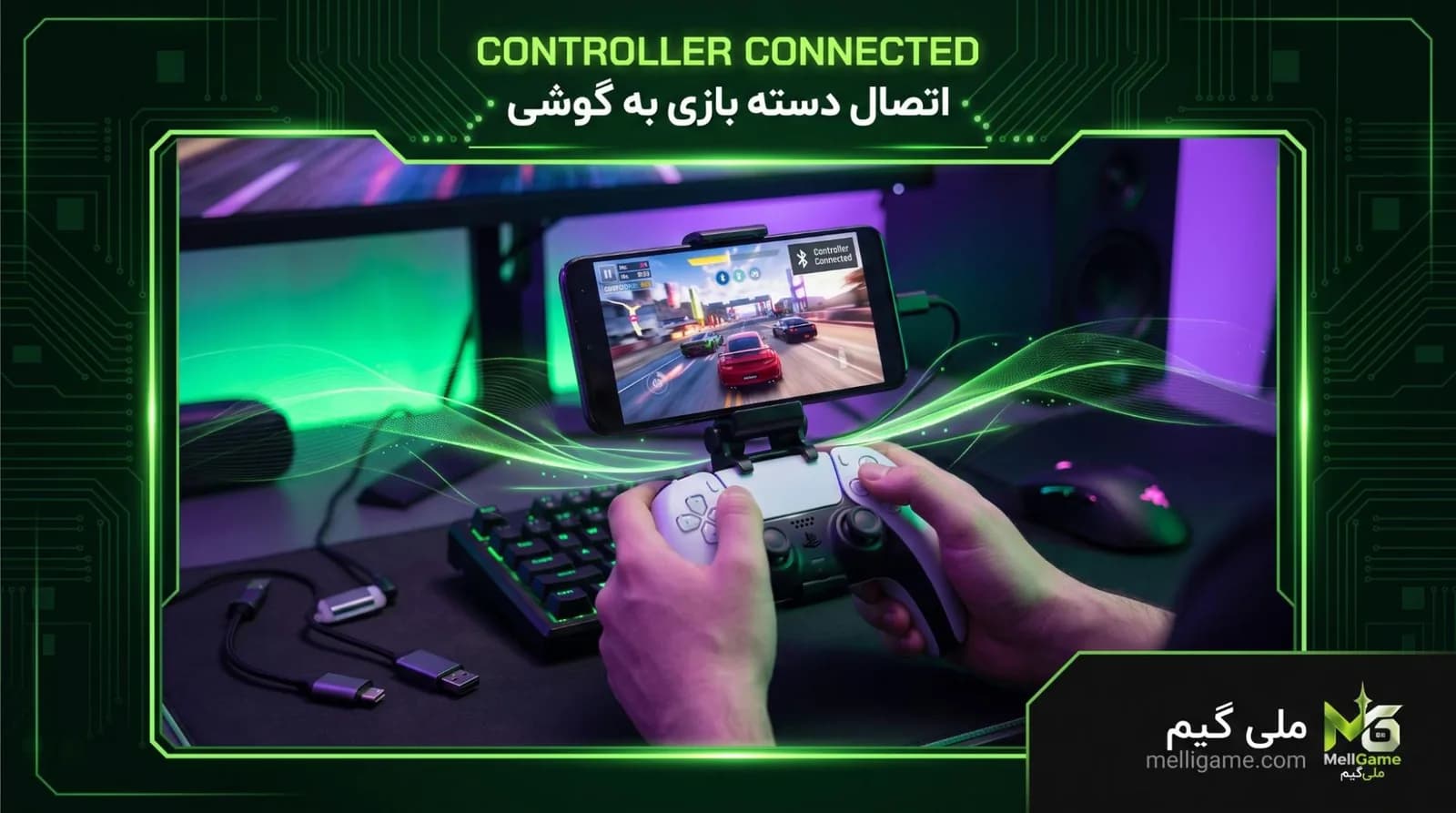
برای اتصال دسته بازی به گوشی فقط بلوتوث یا یک کابل OTG لازم دارید. اگر دسته بلوتوثی است، آن را روی حالت جفتسازی (Pairing) بگذارید و از تنظیمات بلوتوث گوشی به آن وصل شوید. اگر سیمی است، با یک تبدیل OTG مستقیم به درگاه شارژ گوشی وصلش کنید. کل کار کمتر از یک دقیقه طول میکشد. در این راهنما مرحلهبهمرحله یاد میگیرید دستهٔ ایکسباکس، پلیاستیشن یا هر دستهٔ بلوتوثی دیگر را به گوشی اندروید و آیفون وصل کنید و اگر وصل نشد، مشکل از کجاست.
چه دستههایی به گوشی وصل میشوند؟
اندروید و iOS دستههای استاندارد را بدون نصب برنامهٔ جانبی میشناسند. این دستهها مستقیم به گوشی وصل میشوند:
- دستهٔ ایکسباکس: دستههای Xbox Series X|S و دستههای Xbox One که بلوتوث دارند. دستههای خیلی قدیمی Xbox One بلوتوث ندارند و فقط با کابل وصل میشوند.
- دستهٔ پلیاستیشن: دوالشاک ۴ (PS4) و دوالسنس (PS5). طبق راهنمای رسمی سونی، دوالسنس روی اندروید ۱۲ و iOS 14.5 به بعد پشتیبانی میشود.
- دستهٔ نینتندو سوییچ: دستهٔ Pro و جویکانها روی آیفون با iOS 16 به بعد.
- دستههای بلوتوثی مخصوص گوشی: برندهایی مثل 8BitDo و Razer و دستههای گیرهدار (کشویی) که گوشی وسطشان قرار میگیرد.
- دستههای سیمی کامپیوتر: بیشتر آنها با کابل OTG به گوشی اندروید وصل میشوند.
آموزش اتصال دسته به گوشی اندروید با بلوتوث
خیلیها میپرسند در اندروید چطور دسته بازی را به گوشی وصل کنیم. روشش برای همهٔ دستههای بلوتوثی همین چهار مرحله است:
مرحلهٔ اول: روشن کردن حالت جفتسازی دسته
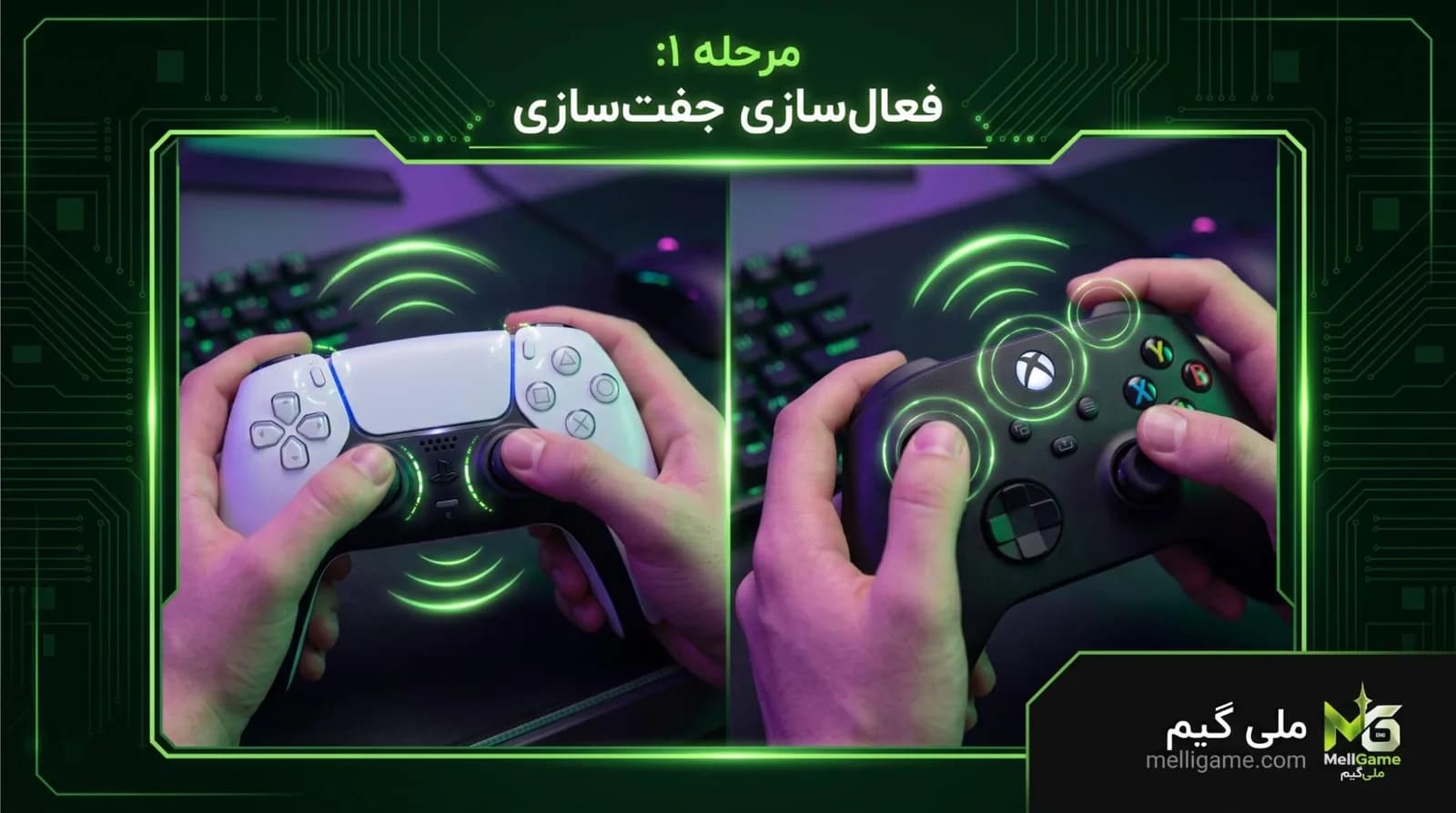
دسته باید در حالت جفتسازی باشد تا گوشی پیدایش کند:
- دستهٔ ایکسباکس: دکمهٔ Xbox را بزنید تا دسته روشن شود. بعد دکمهٔ کوچک Pair بالای دسته (کنار درگاه USB) را حدود سه ثانیه نگه دارید تا لوگوی Xbox سریع چشمک بزند.
- دستهٔ PS5 (دوالسنس): اول مطمئن شوید چراغ شمارهٔ بازیکن خاموش است. بعد دکمهٔ Create را نگه دارید و همزمان دکمهٔ PS را نگه دارید تا نوار نوری دسته چشمک بزند.
- دستهٔ PS4 (دوالشاک ۴): دکمهٔ Share و دکمهٔ PS را با هم نگه دارید تا نوار نوری پشت دسته چشمک بزند.
- دستههای دیگر: دکمه یا ترکیب دکمهٔ جفتسازی را از دفترچهٔ راهنمای دسته پیدا کنید.
اگر دسته قبلاً به کنسول وصل بوده، کنسول را خاموش کنید تا دسته خودبهخود دوباره به آن وصل نشود.
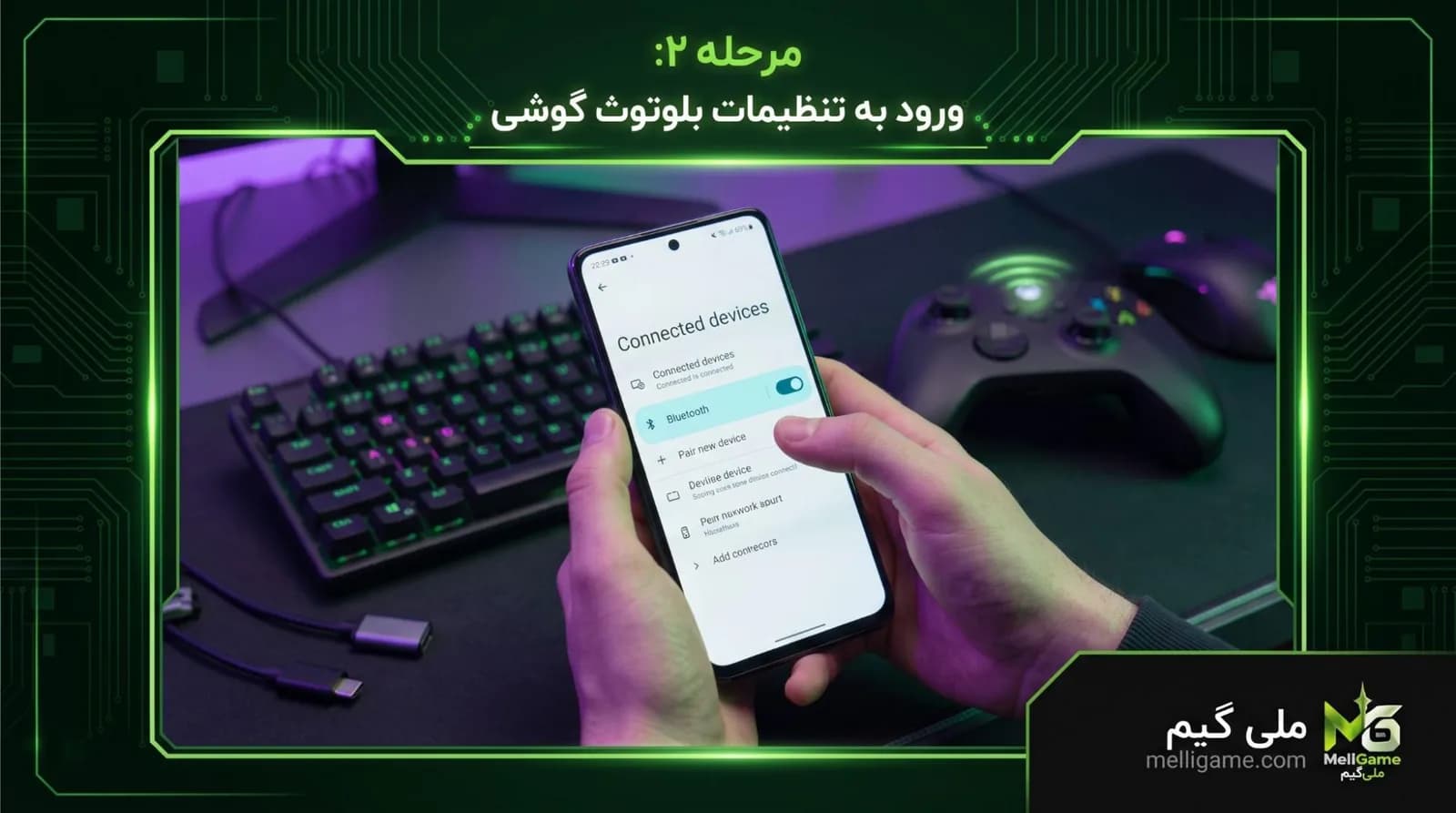
مرحلهٔ دوم: باز کردن تنظیمات بلوتوث گوشی
وارد تنظیمات (Settings) گوشی شوید و بلوتوث را روشن کنید. در بیشتر گوشیها این گزینه در Connected devices است و در گوشیهای سامسونگ در بخش Connections.
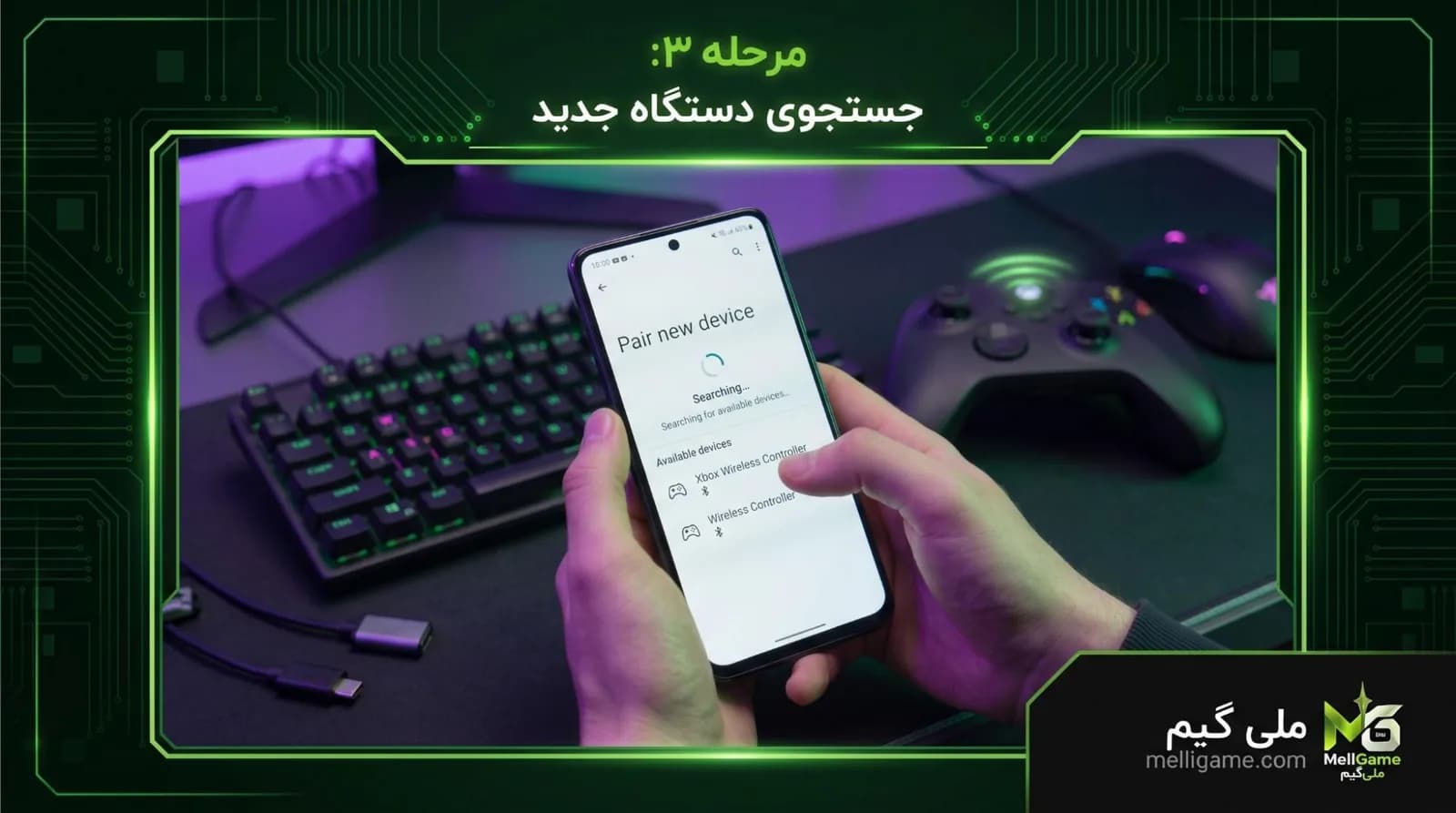
مرحلهٔ سوم: جستوجوی دستگاه جدید
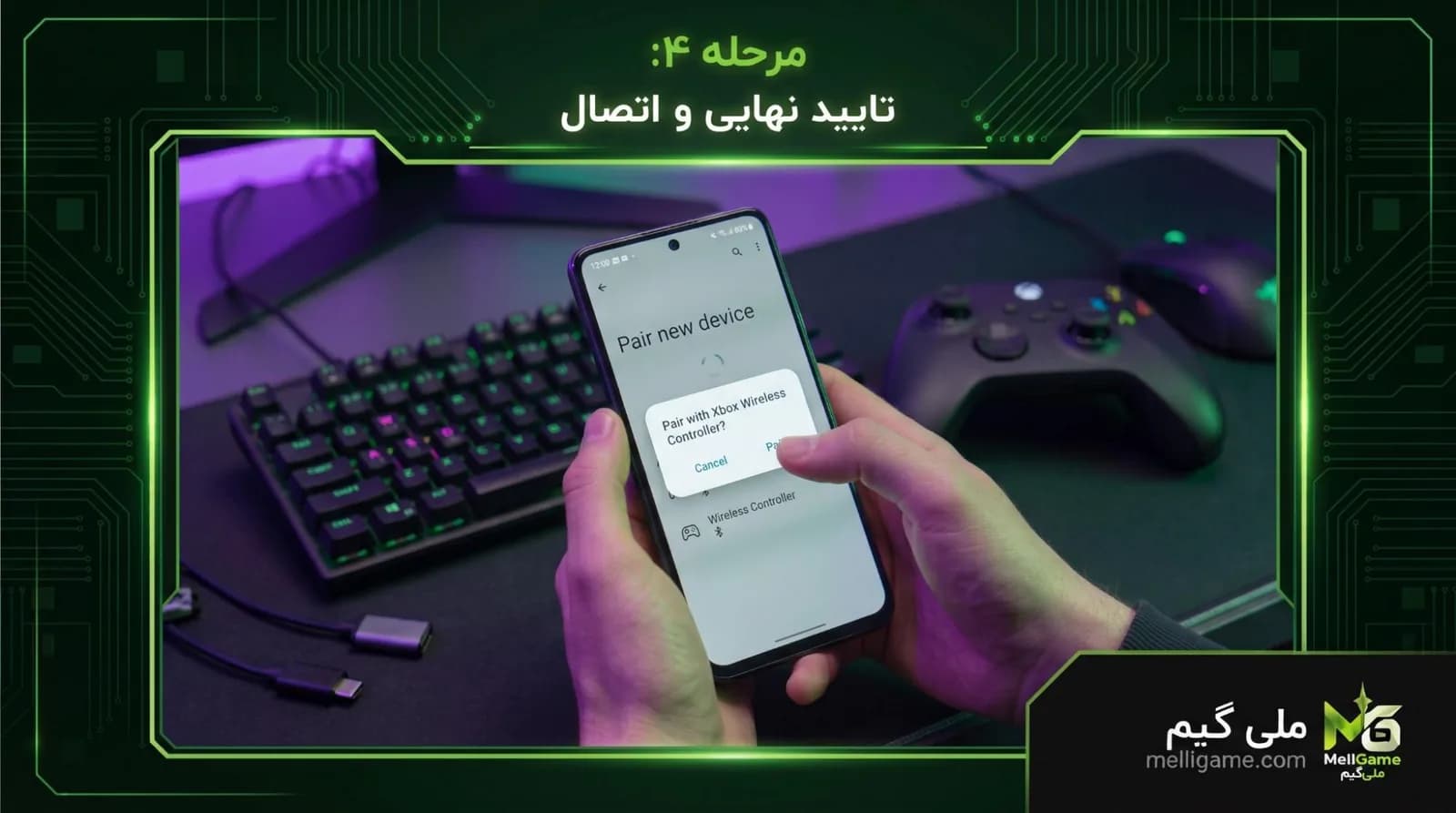
روی Pair new device بزنید تا گوشی دستگاههای اطراف را جستوجو کند. اسم دسته، مثلاً Xbox Wireless Controller یا DualSense Wireless Controller، در فهرست دستگاههای پیداشده ظاهر میشود.
مرحلهٔ چهارم: اتصال و تأیید
روی اسم دسته بزنید و درخواست جفتسازی را تأیید کنید. وقتی وصل شد، چراغ دسته ثابت میشود و از این به بعد با روشن کردن دسته خودکار به گوشی وصل میشود.
آموزش اتصال دسته به گوشی با کابل OTG
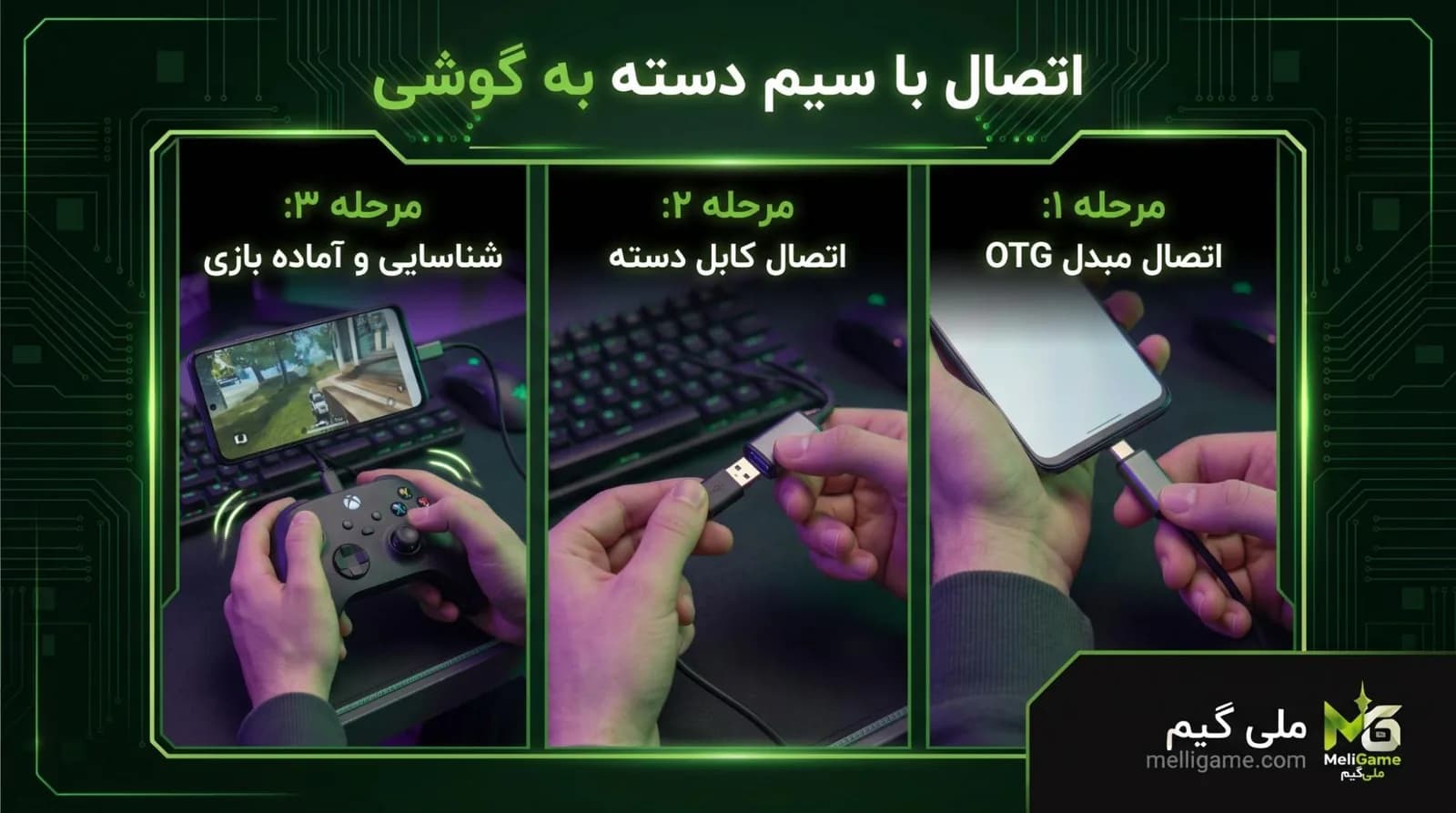
اگر دستهتان سیمی است، یا میخواهید تأخیر را به حداقل برسانید، از اتصال سیمی استفاده کنید. برای این کار یک تبدیل OTG لازم دارید: یک سرش به درگاه گوشی (Type-C یا Micro-USB) وصل میشود و سر دیگرش درگاه USB معمولی دارد.
- تبدیل OTG متناسب با درگاه گوشی را به گوشی وصل کنید.
- کابل USB دسته را به تبدیل OTG بزنید.
- چند ثانیه صبر کنید تا گوشی دسته را بشناسد و چراغ دسته روشن شود.
بیشتر گوشیهای اندرویدی جدید OTG را پشتیبانی میکنند. اگر دسته شناسایی نشد، مشخصات گوشیتان را در سایت سازنده چک کنید یا یک فلش مموری را با همان تبدیل امتحان کنید؛ اگر فلش هم شناسایی نشد، گوشی یا تبدیل OTG را پشتیبانی نمیکند.
آموزش اتصال دسته بازی به آیفون
روی آیفون هم دستههای ایکسباکس، پلیاستیشن و نینتندو سوییچ و دستههای مخصوص iOS از طریق بلوتوث وصل میشوند:
- دسته را در حالت جفتسازی بگذارید (همان دکمههایی که در بخش اندروید گفتیم).
- وارد Settings آیفون شوید و Bluetooth را روشن کنید.
- اسم دسته را در بخش Other Devices انتخاب کنید تا وصل شود.
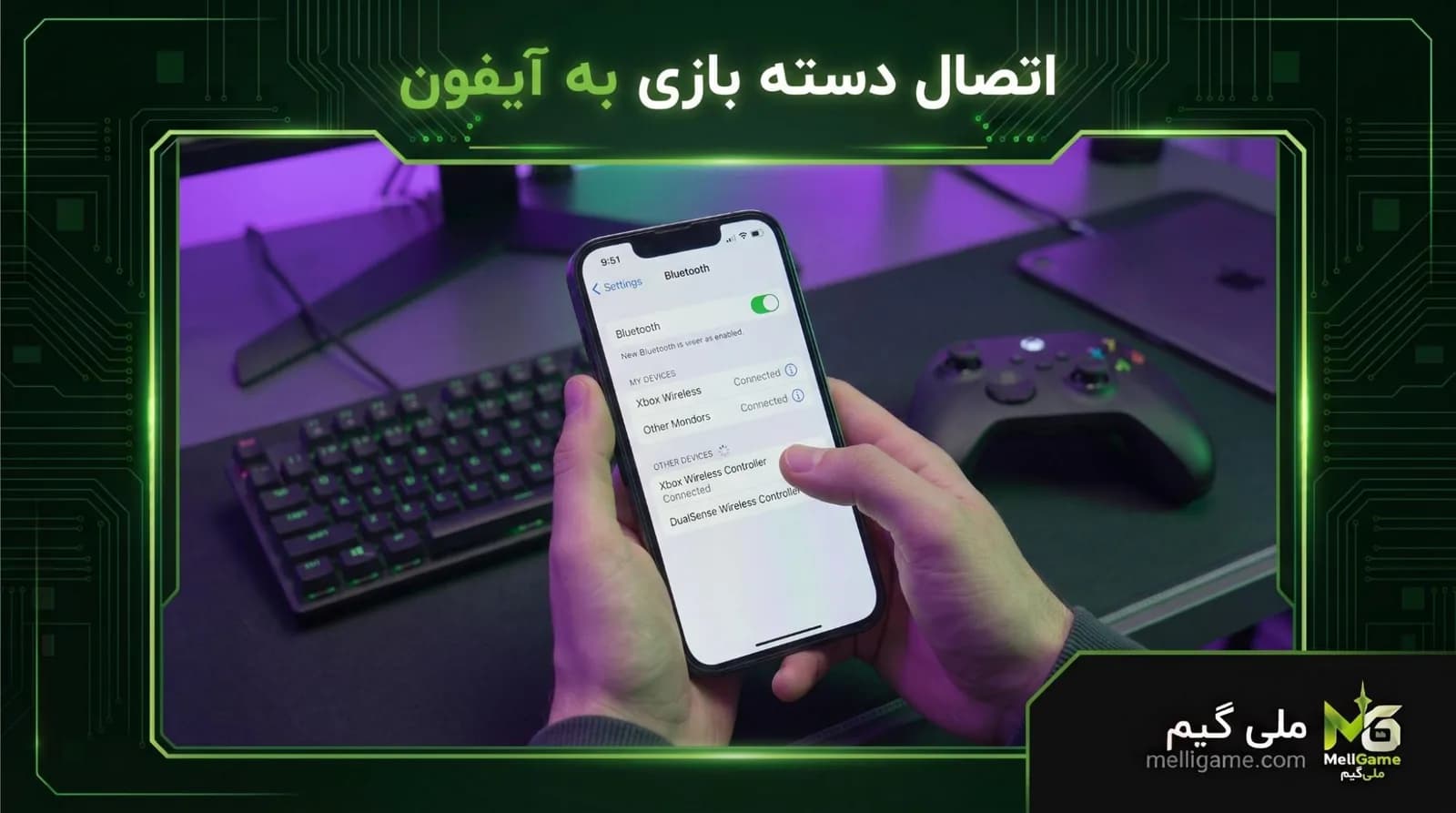
بعد از اتصال، از مسیر Settings > General > Game Controller میتوانید چیدمان دکمهها را عوض کنید.
جابهجایی دکمهها و تنظیم دسته در گوشی
گاهی دکمهها در بازی جابهجا کار میکنند؛ مثلاً A و B برعکساند. برای تنظیمشان:
- آیفون: Settings > General > Game Controller، اسم دسته و بعد Default Controls. با این روش میتوانید عملکرد هر دکمه را عوض کنید.
- اندروید: در نسخههای جدید اندروید، از Settings > Connected devices روی اسم دسته بزنید و وارد Game Controller settings شوید. در این بخش میتوانید دو دکمه یا دو آنالوگ را با هم جابهجا کنید. در نسخههای قدیمیتر این گزینه نیست و باید از تنظیمات کنترل خود بازی استفاده کنید.
چرا دسته بازی به گوشی وصل نمیشود؟ (جدول رفع مشکل)
اگر دسته وصل نشد یا درست کار نکرد، این جدول رایجترین مشکلها و راهحلشان را نشان میدهد:
| مشکل | دلیل احتمالی | راهحل |
|---|---|---|
| اسم دسته در بلوتوث نیست | دسته در حالت جفتسازی نیست یا به کنسول وصل شده | کنسول را خاموش کنید و دوباره دکمهٔ جفتسازی را نگه دارید تا چراغ چشمک بزند. |
| خطای جفتسازی (Pairing Error) | اطلاعات اتصال قبلی در گوشی مانده | دسته را از فهرست بلوتوث Forget کنید، بلوتوث را خاموش و روشن کنید و دوباره وصل شوید. |
| دسته وصل است ولی در بازی کار نمیکند | بازی از دسته پشتیبانی نمیکند یا کنترلر در تنظیماتش خاموش است | در تنظیمات کنترل خود بازی گزینهٔ دسته (Controller) را روشن کنید؛ بعضی بازیها اصلاً دسته را پشتیبانی نمیکنند. |
| دکمهها جابهجا کار میکنند | چیدمان دسته با بازی یکی نیست | از بخش تنظیم دسته در گوشی یا تنظیمات بازی دکمهها را عوض کنید. |
| تأخیر در اجرای فرمانها | باتری کم دسته، فاصلهٔ زیاد یا تداخل بلوتوث | دسته را شارژ کنید، نزدیک گوشی بنشینید یا با کابل OTG وصل شوید. |
| دستهٔ سیمی شناسایی نمیشود | گوشی یا تبدیل از OTG پشتیبانی نمیکند | تبدیل OTG را با یک فلش مموری امتحان کنید یا تبدیل دیگری بگیرید. |
در بیشتر موارد، یک بار خاموش و روشن کردن بلوتوث و شارژ کامل دسته مشکل را حل میکند.
بازی کامپیوتری با دسته روی گوشی
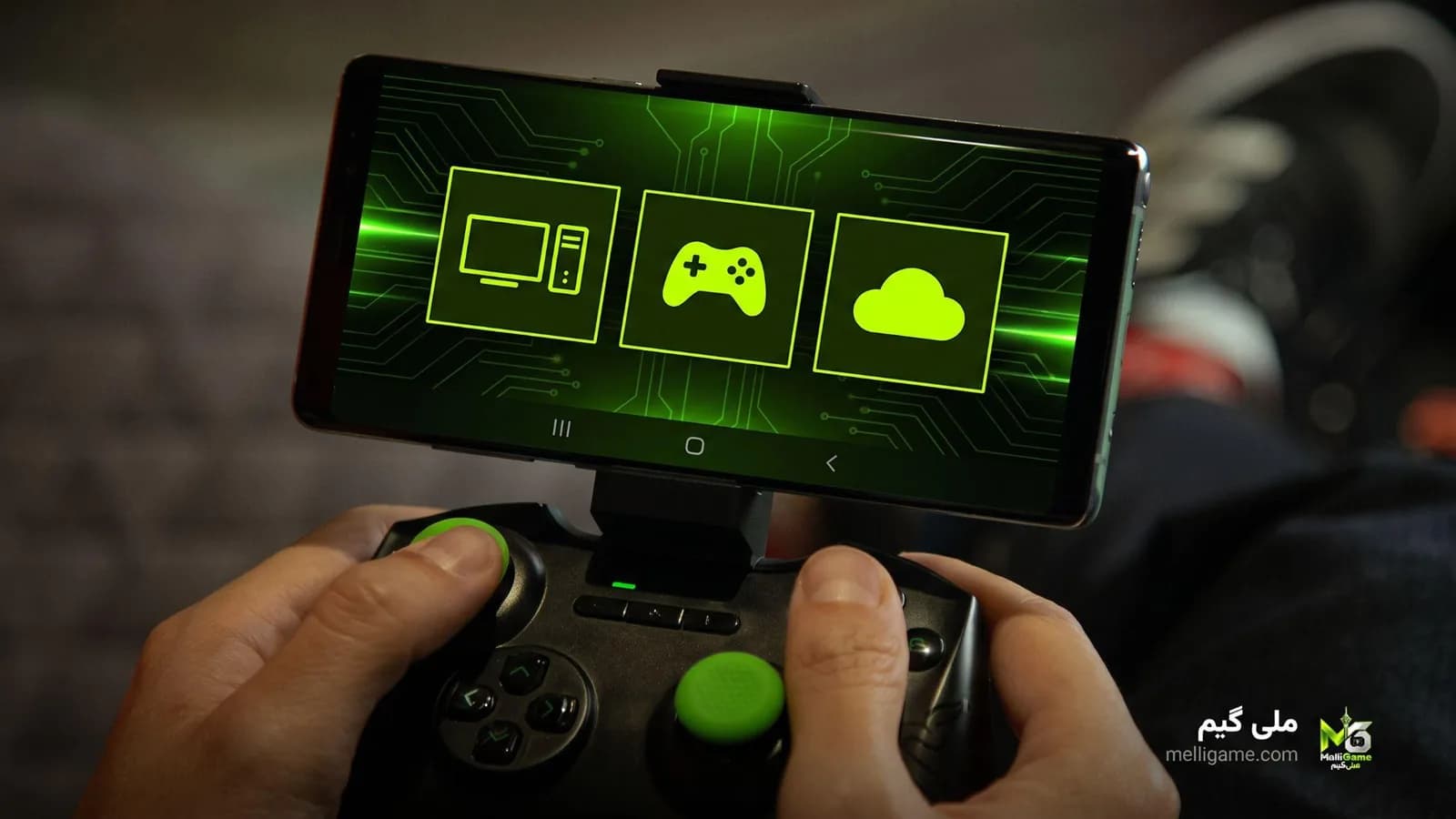
بزرگترین مزیت وصل کردن دسته به گوشی، بازیهایی است که با لمس صفحه سختاند؛ مثل بازیهای ماشینسواری، فوتبال و اکشن. با کلود گیمینگ ملی گیم میتوانید بازیهای کامپیوتری را بدون دانلود و بدون نیاز به گوشی قوی روی گوشی اجرا کنید و دسته را مثل یک کنسول به کار ببرید. بازی روی سرور اجرا میشود و فقط تصویرش به گوشی شما میرسد.
برای نمونه، نید فور اسپید موست وانتد با دسته کنترل بسیار دقیقتری از لمس صفحه دارد. بازیهای استراتژی که با ماوس طراحی شدهاند، با دسته راحت نیستند و بهتر است سراغ بازیهای ماشینسواری، ورزشی و اکشن بروید. اگر میخواهید بدانید این روش چطور کار میکند و چه اینترنتی لازم دارد، راهنمای اجرای بازی کامپیوتر روی گوشی را بخوانید.
نکات انتخاب دسته برای گوشی
اگر هنوز دسته نخریدهاید، این چند نکته کمک میکند دستهای بگیرید که بیدردسر به گوشی وصل شود:
- پشتیبانی رسمی از اندروید و iOS: دستههایی که سازندهشان پشتیبانی از گوشی را اعلام کرده، کمتر مشکل اتصال دارند.
- گیرهٔ نگهدارندهٔ گوشی: دستههای گیرهدار یا پایهٔ جدا، بازی طولانی را راحتتر میکنند.
- امکان اتصال سیمی و بیسیم: وقتی شارژ تمام شود، با کابل هم میشود بازی را ادامه داد.
- ارگونومی و وزن: دستههای هماندازهٔ دستهٔ کنسول در بازیهای طولانی خستگی کمتری دارند.
سؤالات متداول
آیا دسته پلیاستیشن به گوشی وصل میشود؟
بله. دوالشاک ۴ و دوالسنس با بلوتوث به گوشی اندروید و آیفون وصل میشوند. برای دوالسنس، اندروید ۱۲ یا iOS 14.5 به بعد لازم است.
آیا دستهٔ ایکسباکس وان قدیمی به گوشی وصل میشود؟
فقط اگر بلوتوث داشته باشد. دستههای جدیدتر Xbox One و همهٔ دستههای Xbox Series بلوتوث دارند، ولی نسل اول دستههای Xbox One فقط با کابل کار میکنند.
آیا دستهٔ معمولی کامپیوتر به گوشی وصل میشود؟
بیشتر دستههای سیمی کامپیوتر با کابل OTG به گوشی اندروید وصل میشوند، به شرطی که گوشی OTG را پشتیبانی کند.
آیا دسته در همهٔ بازیهای گوشی کار میکند؟
نه. بازی باید از دسته پشتیبانی کند. در کلود گیمینگ هم بازیهایی که نسخهٔ کامپیوترشان دسته را پشتیبانی میکند، با دسته بهترین تجربه را دارند.
جمعبندی
اتصال دسته بازی به گوشی با بلوتوث فقط چهار مرحله دارد: روشن کردن حالت جفتسازی، باز کردن بلوتوث گوشی، پیدا کردن دسته و تأیید اتصال. اگر دسته سیمی است، یک تبدیل OTG کافی است. اگر وصل نشد، اول دسته را از کنسول جدا کنید، از فهرست بلوتوث Forget کنید و دوباره وصل شوید. بعد از اتصال، میتوانید با ملی گیم بازیهای کامپیوتری را هم با همین دسته روی گوشی بازی کنید.
لینکهای مرتبط
بازیهای کامپیوتری را با دسته روی ملی گیم بازی کن
اینترنتت را تست کن، پلن مناسب را بردار و بدون سیستم قوی وارد بازی شو.
مقالات مرتبط
 سیستم و سختافزار
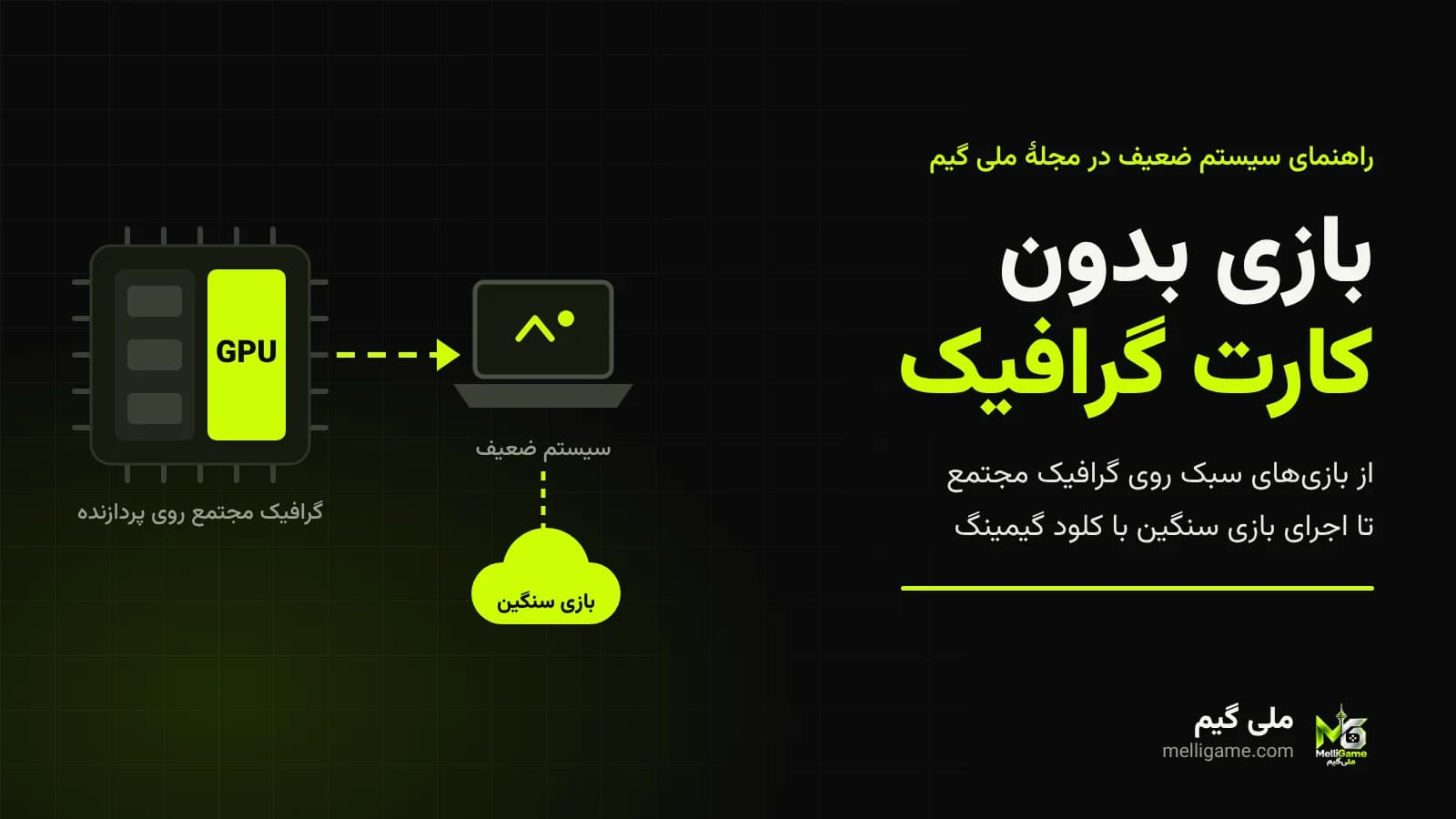
بازی بدون کارت گرافیک؛ راهنمای اجرای بازی روی سیستم ضعیف
بدون کارت گرافیک هم میشود بازی کرد. ببینید سیستمتان چه گرافیکی دارد، کدام بازیها روی گرافیک مجتمع اجرا میشوند و بازی سنگین را چطور اجرا کنید.
 آموزش کلود گیمینگ
اجرای بازی کامپیوتر روی گوشی؛ ۳ روش و انتخاب درست
سه راه اجرای بازی کامپیوتر روی گوشی را مقایسه کنید: شبیهساز، استریم از کامپیوتر خانه و کلود گیمینگ. مزایا، محدودیتها و اینترنت لازم هر روش.