
بازی بدون کارت گرافیک؛ راهنمای اجرای بازی روی سیستم ضعیف
بدون کارت گرافیک هم میشود بازی کرد. ببینید سیستمتان چه گرافیکی دارد، کدام بازیها روی گرافیک مجتمع اجرا میشوند و بازی سنگین را چطور اجرا کنید.

- انتشار
- ۱۱ دقیقه مطالعه
فهرست مطالب این مقاله۶ بخش
آیا بازی بدون کارت گرافیک ممکن است؟ بله. بیشتر کامپیوترها و لپتاپهایی که کارت گرافیک جداگانه ندارند، یک گرافیک مجتمع روی پردازنده دارند که خیلی از بازیهای سبک و قدیمی را روان اجرا میکند. اما برای بازیهای سنگین و جدید، داستان فرق دارد.
در این مقاله از مجلهٔ ملی گیم میبینیم چطور بفهمید سیستمتان چه گرافیکی دارد، کدام بازیها روی گرافیک مجتمع اجرا میشوند، با چه ترفندهایی فریم بیشتری بگیرید و بازی سنگین را روی سیستم ضعیف چطور اجرا کنید.
آیا بازی بدون کارت گرافیک ممکن است؟
وقتی میگوییم سیستمی کارت گرافیک ندارد، منظور این نیست که هیچ قطعهای تصویر را پردازش نمیکند؛ اگر اینطور بود، مانیتور حتی دسکتاپ را هم نشان نمیداد. این سیستمها از گرافیک مجتمع (Integrated GPU) استفاده میکنند که قدیمیترها به آن گرافیک آنبورد میگفتند. این تراشه قطعهٔ جداگانهای روی مادربرد نیست؛ اینتل و AMD آن را درون خود پردازنده (CPU) قرار دادهاند تا کارهای تصویری سیستم را انجام دهد.
فرق اصلی گرافیک مجتمع با کارت گرافیک مجزا در حافظه و توان پردازش است. کارت گرافیک مجزا حافظهٔ پرسرعت و مستقل خودش (VRAM) را دارد، اما گرافیک مجتمع بخشی از رم (RAM) اصلی سیستم را با پردازنده شریک میشود. برای همین توانش محدودتر است و از پس حجم زیاد دادههای گرافیکی بازیهای جدید برنمیآید.
با این حال، گرافیکهای مجتمع در سالهای اخیر خیلی قویتر شدهاند. چند نمونهٔ رایج:
- Intel UHD Graphics: در بیشتر لپتاپهای اداری و پردازندههای اقتصادی اینتل دیده میشود. برای کارهای روزمره، وبگردی و بازیهای دوبعدی یا کلاسیک سبک کافی است.
- Intel Iris Xe: روی پردازندههای لپتاپی نسل ۱۱ به بعد اینتل است و توان خیلی بهتری دارد؛ بازیهای چند سال پیش را با تنظیمات پایین روانتر اجرا میکند.
- AMD Radeon Vega: گرافیک مجتمع بیشتر پردازندههای رایزن تا سری ۵۰۰۰ است و برای گیمینگ سبک جزو گزینههای خوب به حساب میآید. رایزنهای جدیدتر گرافیکهای قویتری مثل Radeon 680M و 780M دارند.
پس جواب روشن است: بازی بدون کارت گرافیک ممکن است، اما سقف مشخصی دارد. این سیستمها از پس عناوین سبک برمیآیند و در بازیهای سنگین افت فریم شدید دارند. اگر دنبال بازی برای لپ تاپ بدون کارت گرافیک هستید، قدم اول این است که بدانید دستگاهتان چه تراشهای دارد.
چطور بفهمم سیستمم کارت گرافیک دارد؟
برای اینکه بفهمید کامپیوتر یا لپتاپتان کارت گرافیک مجزا دارد یا فقط گرافیک مجتمع، لازم نیست دستگاه را باز کنید یا برنامهٔ اضافه نصب کنید. خود ویندوز سه ابزار ساده برای این کار دارد:
| روش | نحوهٔ دسترسی | چه اطلاعاتی میدهد؟ |
|---|---|---|
| Task Manager (سادهترین راه) | فشردن همزمان کلیدهای Ctrl + Shift + Esc | نام تراشه، میزان درگیری لحظهای و حافظهٔ گرافیکی |
| dxdiag (ابزار دایرکتایکس) | کلیدهای Win + R، تایپ dxdiag و زدن Enter | نام سازنده، مدل دقیق و حافظهٔ گرافیکی |
| Device Manager | راستکلیک روی دکمهٔ استارت و انتخاب Device Manager | فهرست همهٔ پردازندههای گرافیکی شناساییشده |
بررسی با Task Manager
سریعترین راه، Task Manager است:
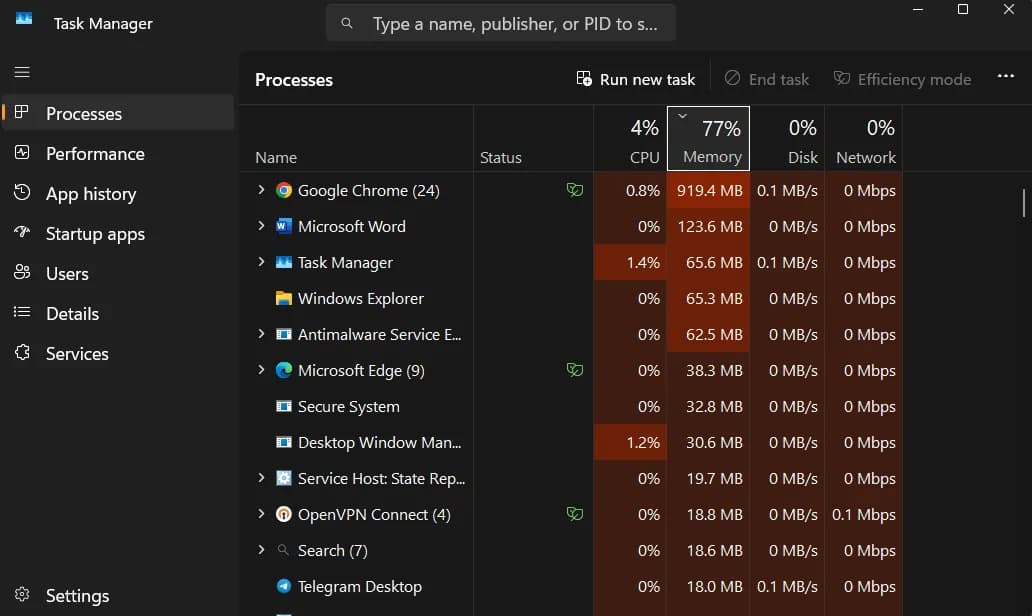
- با کلیدهای Ctrl + Shift + Esc وارد Task Manager شوید.
- به تب Performance بروید و در ستون کناری گزینهٔ GPU را انتخاب کنید.
- نام تراشه در گوشهٔ بالا سمت راست دیده میشود.
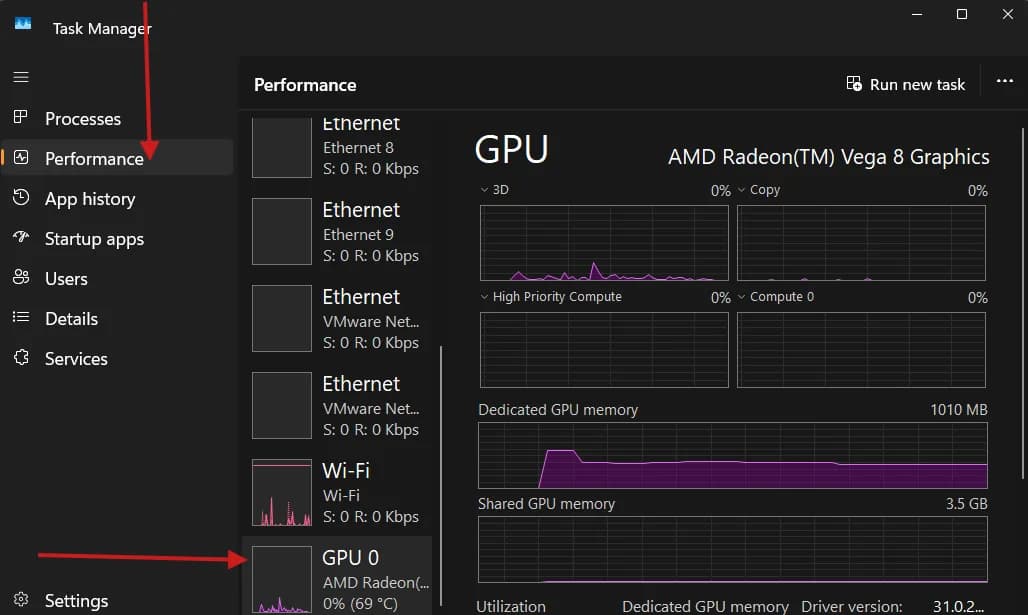
اگر لپتاپ دارید، ممکن است دو بخش GPU 0 و GPU 1 ببینید. این کاملاً طبیعی است و یعنی دستگاه دو پردازندهٔ گرافیکی دارد:
- GPU 0 (معمولاً گرافیک مجتمع): همان تراشهٔ روی پردازنده که برای کارهای سبک، وبگردی و مصرف کمتر باتری کار میکند.
- GPU 1 (معمولاً کارت گرافیک مجزا): پردازندهٔ گرافیکی اختصاصی مثل انویدیا یا AMD که هنگام بازی و کارهای سنگین فعال میشود.
اگر فقط یک GPU دیدید و نامش چیزی مثل Intel UHD، Iris Xe، AMD Radeon Graphics یا Radeon Vega بود، دستگاه شما کارت گرافیک جداگانه ندارد.
بررسی با ابزار dxdiag
کلیدهای Win + R را بزنید، عبارت dxdiag را تایپ کنید و Enter را بزنید.
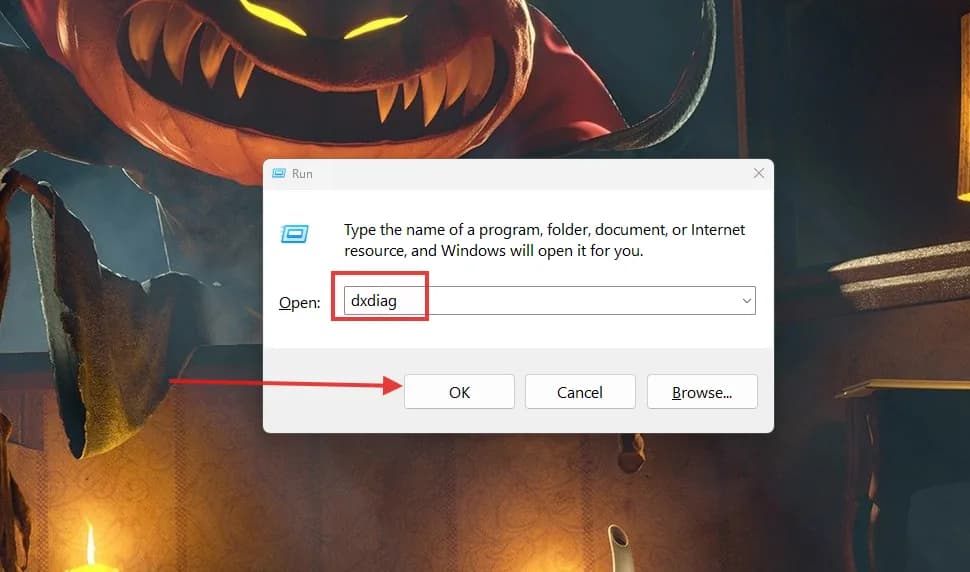
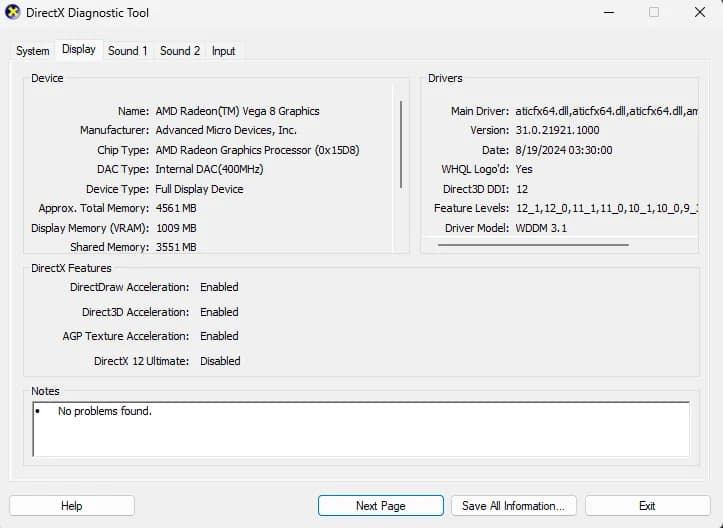
در پنجرهٔ بازشده به تب Display بروید. اگر دو گرافیک داشته باشید، تب دیگری به نام Render هم میبینید. در این صفحه نام تراشه (Name) و سازنده (Manufacturer) نوشته شده است. نام تراشه مهمترین نشانه است: اگر یکی از نامهای گرافیک مجتمع بالا را دیدید و تب دیگری برای انویدیا یا AMD نبود، سیستم شما کارت گرافیک مجزا ندارد.
به عدد حافظه در این صفحه تکیه نکنید. گرافیک مجتمع هم معمولاً بخشی از رم را برای خودش کنار میگذارد و dxdiag آن را بهعنوان حافظهٔ گرافیک نشان میدهد؛ مثلاً در تصویر زیر، گرافیک مجتمع Vega 8 حدود یک گیگابایت حافظه نشان داده است.
بررسی با Device Manager
روی دکمهٔ استارت راستکلیک کنید، Device Manager را باز کنید و بخش Display adapters را باز کنید. هر پردازندهٔ گرافیکیای که ویندوز شناخته، اینجا فهرست شده است. اگر فقط یک مورد با نام گرافیک مجتمع اینتل یا AMD دیدید، سیستم کارت گرافیک مجزا ندارد.
بازیهایی که بدون کارت گرافیک اجرا میشوند
اگر سیستمتان گرافیک مجزا ندارد، لازم نیست قید بازی را بزنید. برای کامپیوتر ضعیف یا لپتاپ بدون کارت گرافیک، بازیهای خوب زیادی هست که معمولاً در دو گروه قرار میگیرند:
- بازیهای کلاسیک و محبوبی که سالها از انتشارشان گذشته است.
- بازیهای مستقل (Indie) دوبعدی یا پیکسلی که به جای گرافیک سنگین، روی گیمپلی تمرکز دارند.
در ادامه حداقل سیستم مورد نیاز سه نمونهٔ محبوب را از منبع رسمیشان آوردهایم:
۱. کانتر استرایک ۱.۶ (Counter-Strike 1.6)
شوتر اولشخص افسانهای شرکت ولو (Valve) هنوز یکی از بهترین گزینهها برای سیستمهای معمولی و اداری است و روی گرافیکهای مجتمع امروزی بدون دردسر اجرا میشود.
- پردازنده: ۵۰۰ مگاهرتز
- رم: ۹۶ مگابایت
- کارت گرافیک: ۱۶ مگابایت حافظهٔ تصویری
- سیستمعامل: ویندوز XP به بالا
- منبع: صفحهٔ بازی در فروشگاه استیم
کانتر استرایک ۱.۶ در آرشیو ملی گیم هم هست و میتوانید بدون نصب، روی گوشی یا لپتاپ بازیاش کنید.
۲. جی تی ای وایس سیتی (GTA: Vice City)
ماجراجویی نوستالژیک تامی ورستی در شهر خیالی وایس سیتی، با حالوهوای میامی دههٔ هشتاد، یکی از سبکترین بازیهای راکاستار است. نسخهٔ اصلی این بازی (سال ۲۰۰۲) این حداقل سیستم را میخواهد:
- پردازنده: پنتیوم III یا اتلون ۸۰۰ مگاهرتز (یا سلرون و دورون ۱.۲ گیگاهرتز)
- رم: ۱۲۸ مگابایت
- کارت گرافیک: ۳۲ مگابایت حافظهٔ تصویری
- فضای دیسک: ۹۱۵ مگابایت
- منبع: مشخصات رسمی نسخهٔ اصلی بازی (به نقل از PCGamingWiki)
حواستان باشد که نسخهٔ Definitive Edition همین بازی (۲۰۲۱) خیلی سنگینتر است و به گفتهٔ راکاستار دستکم کارت گرافیک GTX 760 یا Radeon R9 280 و ۸ گیگابایت رم میخواهد. جی تی ای وایس سیتی در ملی گیم هم در دسترس است.
۳. استاردیو ولی (Stardew Valley)
اگر بازیهای جدیدتر را دوست دارید، این بازی مزرعهداری مستقل با گرافیک پیکسلی و گیمپلی عمیق، یکی از بهترین انتخابهاست و سیستم مورد نیازش آنقدر کم است که روی بیشتر لپتاپهای امروزی روان اجرا میشود.
- پردازنده: ۲ گیگاهرتز
- رم: ۲ گیگابایت
- کارت گرافیک: ۲۵۶ مگابایت حافظهٔ تصویری با پشتیبانی از Shader Model 3.0 و DirectX 10
- فضای دیسک: ۵۰۰ مگابایت
- منبع: صفحهٔ بازی در فروشگاه استیم
استاردیو ولی هم در آرشیو ملی گیم هست.
چطور سیستم مورد نیاز بازیها را بسنجیم؟
برای اینکه بفهمید بازی مورد نظرتان روی سیستمتان اجرا میشود یا نه، اسم انگلیسی بازی را همراه عبارت system requirements جستوجو کنید. بهترین منبع، صفحهٔ خود بازی در فروشگاههایی مثل استیم یا سایت پشتیبانی سازنده است؛ سایتهای متفرقه گاهی اعداد اشتباه یا قدیمی دارند.
در این صفحهها معمولاً دو بخش میبینید:
- Minimum (حداقل): کمترین سختافزاری که بازی با آن اجرا میشود؛ معمولاً با پایینترین تنظیمات.
- Recommended (پیشنهادی): سختافزاری که با آن تجربهٔ روانتری دارید.
پردازنده، رم و کارت گرافیک خودتان را با بخش Minimum مقایسه کنید. اگر در بخش کارت گرافیک اسم یک کارت مجزا مثل GeForce GTX یا Radeon RX آمده بود، به احتمال زیاد بازی روی گرافیک مجتمع روان اجرا نمیشود؛ مثلاً حداقل سیستم فیفا ۱۹ کارت گرافیک GTX 460 یا Radeon R7 260 است.
ترفندهای اجرای بهتر بازی روی سیستم ضعیف
اگر میپرسید چگونه بدون کارت گرافیک بازی کنیم و بیشترین فریم ممکن را بگیریم، جواب در بهینهسازی است. با چند تغییر ساده میشود بازی را روی گرافیک مجتمع روانتر کرد.
۱. تنظیمات گرافیکی خود بازی
بیشترین بهبود از تنظیمات خود بازی به دست میآید:
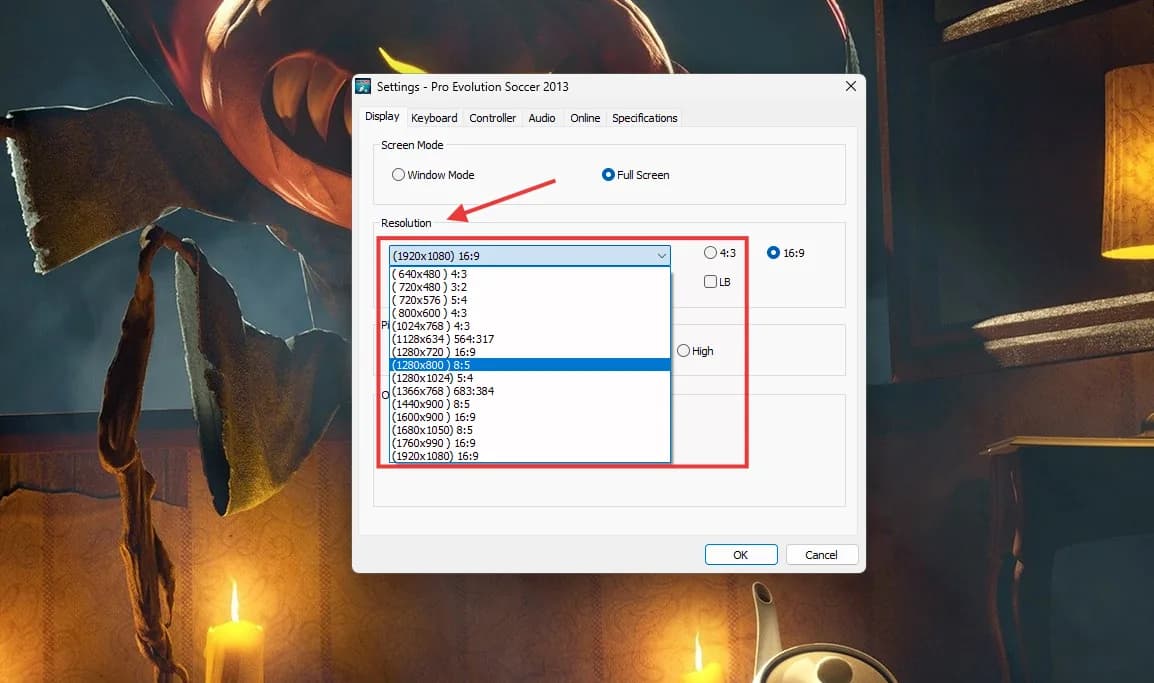
- کاهش رزولوشن: سریعترین راه برای کم کردن بار گرافیکی است. اگر بازی روی 1080p کند است، آن را روی 720p (۱۲۸۰ در ۷۲۰) بگذارید؛ با این کار تعداد پیکسلهایی که گرافیک باید بسازد به کمتر از نصف میرسد.
- کاهش سایهها و بافتها: سایهها (Shadows) و کیفیت بافتها (Textures) از سنگینترین تنظیمات هستند. آنها را روی Low یا Very Low بگذارید.
- خاموش کردن افکتهای اضافه: گزینههایی مثل موشن بلور (Motion Blur)، بلوم (Bloom) و عمق میدان (Depth of Field) منابع زیادی میگیرند، در حالی که خاموش کردنشان به گیمپلی لطمهای نمیزند.
- فناوریهای ارتقای مقیاس (FSR و XeSS): اگر بازی از FidelityFX Super Resolution شرکت AMD یا XeSS اینتل پشتیبانی میکند، آن را روی حالت Performance بگذارید. این قابلیت بازی را با وضوح کمتر میسازد و با وضوح بالاتر نمایش میدهد تا فریم بیشتری بگیرید.
۲. تنظیمات ویندوز
چند تنظیم ویندوز هم به اجرای بهتر بازی کمک میکند:
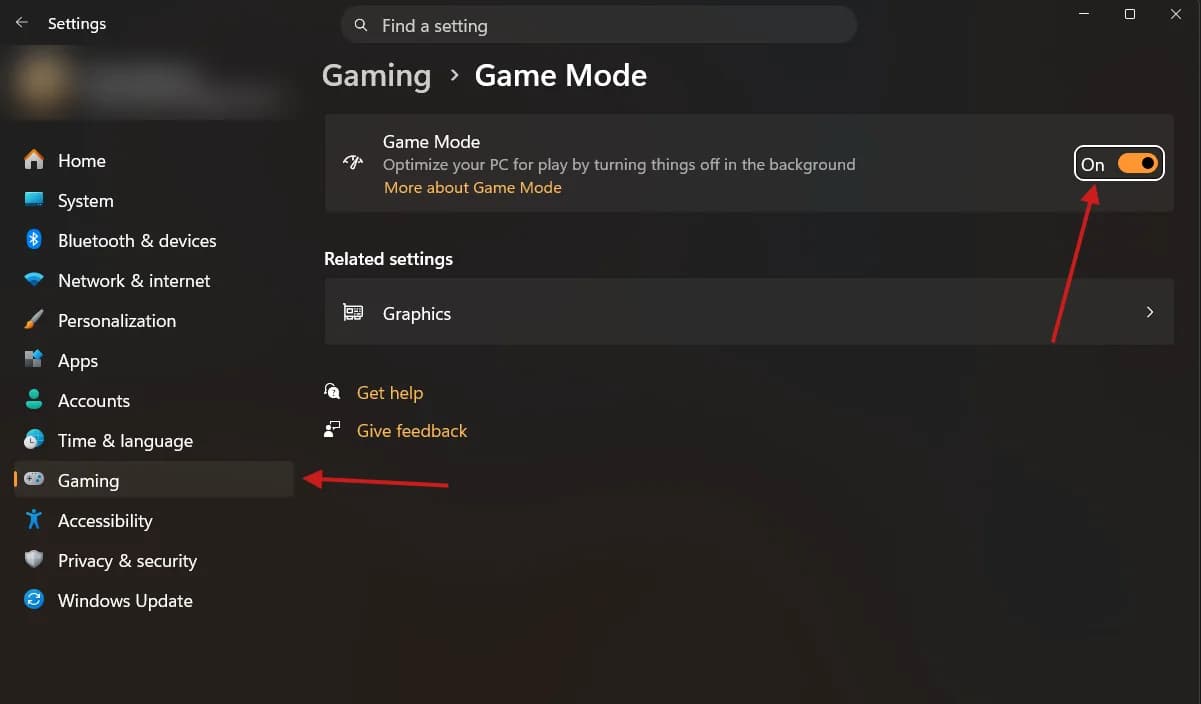
- روشن کردن Game Mode: در تنظیمات ویندوز به بخش Gaming بروید و Game Mode را روشن کنید. با این کار ویندوز هنگام بازی، کارهای پسزمینه را کم میکند تا منابع بیشتری به بازی برسد.
- حالت Best performance: در ویندوز ۱۱ به مسیر System و بعد Power & battery بروید و Power mode را روی Best performance بگذارید تا پردازنده و گرافیک مجتمع با بیشترین توان کار کنند. در لپتاپ بهتر است هنگام بازی شارژر وصل باشد.
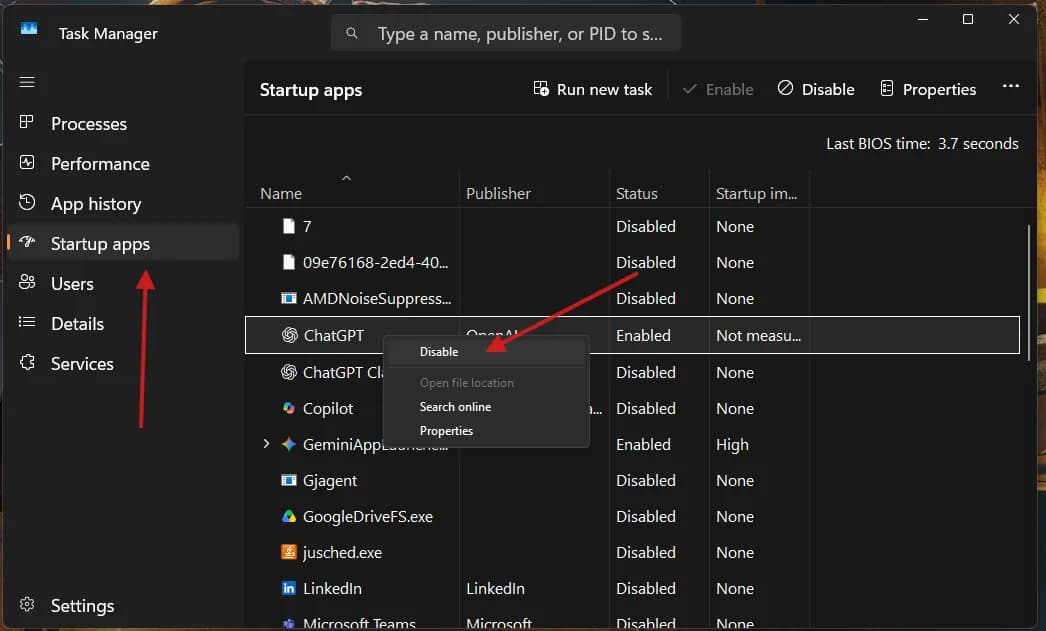
- بستن برنامههای پسزمینه: قبل از اجرای بازی، مرورگر و برنامههای اضافه را ببندید. در تب Startup apps در Task Manager هم اجرای خودکار برنامههای غیرضروری را غیرفعال کنید تا رم بیشتری آزاد بماند؛ این موضوع برای گرافیک مجتمع که از رم سیستم استفاده میکند مهمتر است.
۳. بهروزرسانی درایور گرافیک مجتمع
اینتل و AMD مرتب برای گرافیکهای مجتمعشان درایور جدید منتشر میکنند. نصب آخرین درایور رسمی از سایت سازنده، خطاها را رفع میکند و گاهی اجرای بازیها را بهتر میکند.
۴. نصب بازی روی SSD
اگر امکانش را دارید، بازی را به جای هارد دیسک قدیمی (HDD) روی SSD نصب کنید. این کار فریم را چندان بالا نمیبرد، اما زمان لودینگ و پرشهای ناگهانی تصویر (Stutter) را خیلی کم میکند.
با این ترفندها بازی روی سیستم بدون کارت گرافیک روانتر میشود؛ اما برای اجرای بازی سنگین روی سیستم ضعیف، راه دیگری لازم است.
اجرای بازی سنگین روی سیستم ضعیف با کلود گیمینگ
با همهٔ این ترفندها، بالاخره به سقف سختافزار میرسید. گرافیک مجتمع هرچقدر هم بهینه شود، توان اجرای بازیهای سنگین را ندارد. اینجا به جای خرید قطعهٔ گران یا عوض کردن لپتاپ، میتوانید کار پردازش را به سرور بسپارید.
با کلود گیمینگ، بازی بدون کارت گرافیک دیگر به بازیهای قدیمی و دوبعدی محدود نمیشود. همانطور که در مقالهٔ کلود گیمینگ چیست توضیح دادیم، در این روش بازی روی سرورهای قدرتمند اجرا میشود و فقط تصویرش از طریق اینترنت به دستگاه شما میرسد. سیستم شما فقط یک ویدیوی زنده را نمایش میدهد؛ برای همین یک لپتاپ اداری یا کامپیوتر قدیمی بدون کارت گرافیک هم میتواند بازیهایی را نشان دهد که روی خودش اجرا نمیشوند.
در ملی گیم این کار اینطوری است:
- بدون نصب خود بازی: بازیها روی سرورهای ملی گیم نصب و آمادهاند و لازم نیست دهها گیگابایت دانلود کنید یا فضای دیسک اشغال کنید.
- تصویر تا ۶۰ فریم بر ثانیه: تصویر بازی تا ۶۰ فریم بر ثانیه برای شما پخش میشود و کافی است دستگاهتان بتواند یک ویدیوی ۶۰ فریمی را روان پخش کند.
- فشار کم روی سیستم: چون پردازش بازی روی سرور انجام میشود، گرافیک مجتمع شما فقط ویدیو را نمایش میدهد.
این روش یک شرط مهم دارد: اینترنت پایدار. برای بازی روان در ملی گیم، اینترنت پایدار با سرعت دستکم ۲۰ مگابیت بر ثانیه و پینگ زیر ۳۰ میلیثانیه تا سرورهای ملی گیم پیشنهاد میشود. ملی گیم تست رایگان ندارد، پس قبل از خرید اینترنتتان را در تست سرعت بسنجید، از آرشیو بازیها بازیتان را انتخاب کنید و در صفحهٔ پلنها پلن مناسب را بخرید.
سؤالات متداول درباره بازی بدون کارت گرافیک
لپتاپ بدون کارت گرافیک برای بازی کافی است؟
برای بازیهای سبک، قدیمی و دوبعدی، مثل کانتر استرایک ۱.۶ یا جی تی ای وایس سیتی، بله؛ این بازیها روی گرافیک مجتمع روان اجرا میشوند. اما برای بازیهای سنگین و جدید، سختافزار لپتاپ بهتنهایی کافی نیست، مگر اینکه از کلود گیمینگ استفاده کنید.
رم چقدر در اجرای بازی اثر دارد؟
در سیستمهای بدون کارت گرافیک، رم نقش خیلی مهمی دارد. گرافیک مجتمع حافظهٔ جداگانه (VRAM) ندارد و از رم اصلی سیستم استفاده میکند. داشتن دستکم ۸ گیگابایت رم و نصب رم بهصورت دوکاناله (Dual Channel) پهنای باند بیشتری به گرافیک مجتمع میدهد و فریم را پایدارتر میکند.
کارت گرافیک اکسترنال برای لپتاپ ارزش دارد؟
برای بیشتر کاربران، نه. باکسهای کارت گرافیک اکسترنال (eGPU) گران هستند و به درگاه پرسرعتی مثل تاندربولت یا USB4 نیاز دارند که خیلی از لپتاپهای اقتصادی ندارند. بهخاطر محدودیت پهنای باند همین درگاه هم، همهٔ توان کارت گرافیک به دست نمیآید و هزینهٔ تمامشدهاش معمولاً توجیه اقتصادی ندارد.
برای کلود گیمینگ به کارت گرافیک نیاز دارم؟
نه. در کلود گیمینگ بازی روی سرور اجرا میشود و دستگاه شما فقط تصویرش را نمایش میدهد. گرافیک مجتمع یک لپتاپ معمولی یا حتی یک گوشی برای این کار کافی است؛ مهمترین چیز، اینترنت پایدار است.
لینکهای مرتبط
قبل از شروع، اینترنتت را تست کن
اینترنتت را تست کن، پلن مناسب را بردار و بدون سیستم قوی وارد بازی شو.
مقالات مرتبط
 سیستم و سختافزار
اتصال دسته به کامپیوتر و لپتاپ؛ آموزش دسته PS4، PS5 و ایکس باکس در ویندوز
دسته ایکس باکس با کابل یا بلوتوث بدون برنامه به ویندوز وصل میشود؛ دستههای PS4 و PS5 هم وصل میشوند ولی برای همهٔ بازیها Steam Input لازم دارند. روش هر دسته و رفع مشکل شناسایی نشدن را قدمبهقدم ببینید.
 سیستم و سختافزار
رفع لگ بازی؛ اول علت را پیدا کنید، بعد درستش کنید
لگ بازی یا از سختافزار است یا از اینترنت. با یک تست ساده علت را پیدا کنید و بعد راهحل درست را در کامپیوتر و لپتاپ ویندوزی، اندروید و آیفون اجرا کنید.
 سیستم و سختافزار
اتصال دسته بازی به گوشی؛ آموزش قدمبهقدم اندروید و آیفون
آموزش اتصال دسته بازی ایکسباکس، پلیاستیشن و دستههای بلوتوثی به گوشی اندروید و آیفون، اتصال سیمی با کابل OTG، تنظیم دکمهها و جدول رفع مشکل وقتی دسته به گوشی وصل نمیشود.