
اتصال دسته به کامپیوتر و لپتاپ؛ آموزش دسته PS4، PS5 و ایکس باکس در ویندوز
دسته ایکس باکس با کابل یا بلوتوث بدون برنامه به ویندوز وصل میشود؛ دستههای PS4 و PS5 هم وصل میشوند ولی برای همهٔ بازیها Steam Input لازم دارند. روش هر دسته و رفع مشکل شناسایی نشدن را قدمبهقدم ببینید.

- انتشار
- ۹ دقیقه مطالعه
فهرست مطالب این مقاله۱۱ بخش
برای اتصال دسته به کامپیوتر و لپتاپ ویندوزی، دستهٔ ایکس باکس را با کابل یا بلوتوث وصل کنید؛ ویندوز ۱۰ و ۱۱ آن را بدون برنامهٔ اضافه میشناسد. دستههای PS4 و PS5 هم با کابل یا بلوتوث (نگه داشتن Share یا Create بههمراه دکمهٔ PS) وصل میشوند، ولی خیلی از بازیها فقط وقتی با آنها کار میکنند که Steam Input روشن باشد. دستههای معمولی و ارزان هم معمولاً با همین Steam Input درست کار میکنند.
در این راهنما روش با سیم و بیسیم هر دسته را در ویندوز ۱۰ و ۱۱ قدمبهقدم میگوییم، بعد سراغ برنامههای واسط، تست دسته با joy.cpl و رفع مشکل «دسته شناسایی نمیشود» میرویم.
کدام دسته به کامپیوتر وصل میشود؟
تقریباً هر دستهٔ استانداردی به ویندوز وصل میشود؛ تفاوت در این است که بازیها چطور دکمههایش را میخوانند. ویندوز دو روش اصلی برای خواندن دسته دارد:
- XInput: روش استاندارد دستههای ایکس باکس. بیشتر بازیهای کامپیوتری چند سال اخیر دسته را با همین روش میشناسند.
- DirectInput: روش قدیمیتر که دستههای عمومی و ارزان معمولاً از آن استفاده میکنند. بعضی بازیها این دستهها را نمیشناسند.
دستههای پلیاستیشن هیچکدام از این دو نیستند و ویندوز آنها را بهعنوان یک دستگاه ورودی عمومی میبیند. برای همین در بازیهایی که پشتیبانی مستقیم ندارند، به Steam Input یا برنامهٔ واسط نیاز دارند.
| مدل دسته | اتصال با کابل | جفتسازی بلوتوث | در بازیها بدون برنامهٔ واسط |
|---|---|---|---|
| ایکس باکس سری X و S | USB-C | دکمهٔ Pair | بله |
| ایکس باکس وان | Micro-USB | دکمهٔ Pair (مدلهای جدیدتر) | بله |
| PS4 (DualShock 4) | Micro-USB | Share + PS | فقط در بازیهایی که پشتیبانی مستقیم دارند |
| PS5 (DualSense) | USB-C | Create + PS | فقط در بازیهایی که پشتیبانی مستقیم دارند |
| دستههای معمولی و ارزان | USB یا دانگل بیسیم | بسته به مدل | گاهی؛ اگر نه، با Steam Input |
اتصال دسته PS4 به کامپیوتر و لپتاپ
دستهٔ دوالشاک ۴ (DualShock 4) با کابل Micro-USB یا بلوتوث به ویندوز ۱۰ و ۱۱ وصل میشود. بعد از اتصال، برای اینکه در همهٔ بازیها کار کند، Steam Input را روشن کنید (بخش «Steam Input و DS4Windows»).
اتصال دسته PS4 با کابل
کابل Micro-USB را به دسته و سر دیگرش را به پورت USB کامپیوتر وصل کنید. ویندوز دسته را با نام Wireless Controller میشناسد. اگر دسته فقط شارژ میشود و شناخته نمیشود، کابل احتمالاً فقط شارژ است؛ یک کابل دیتا امتحان کنید.
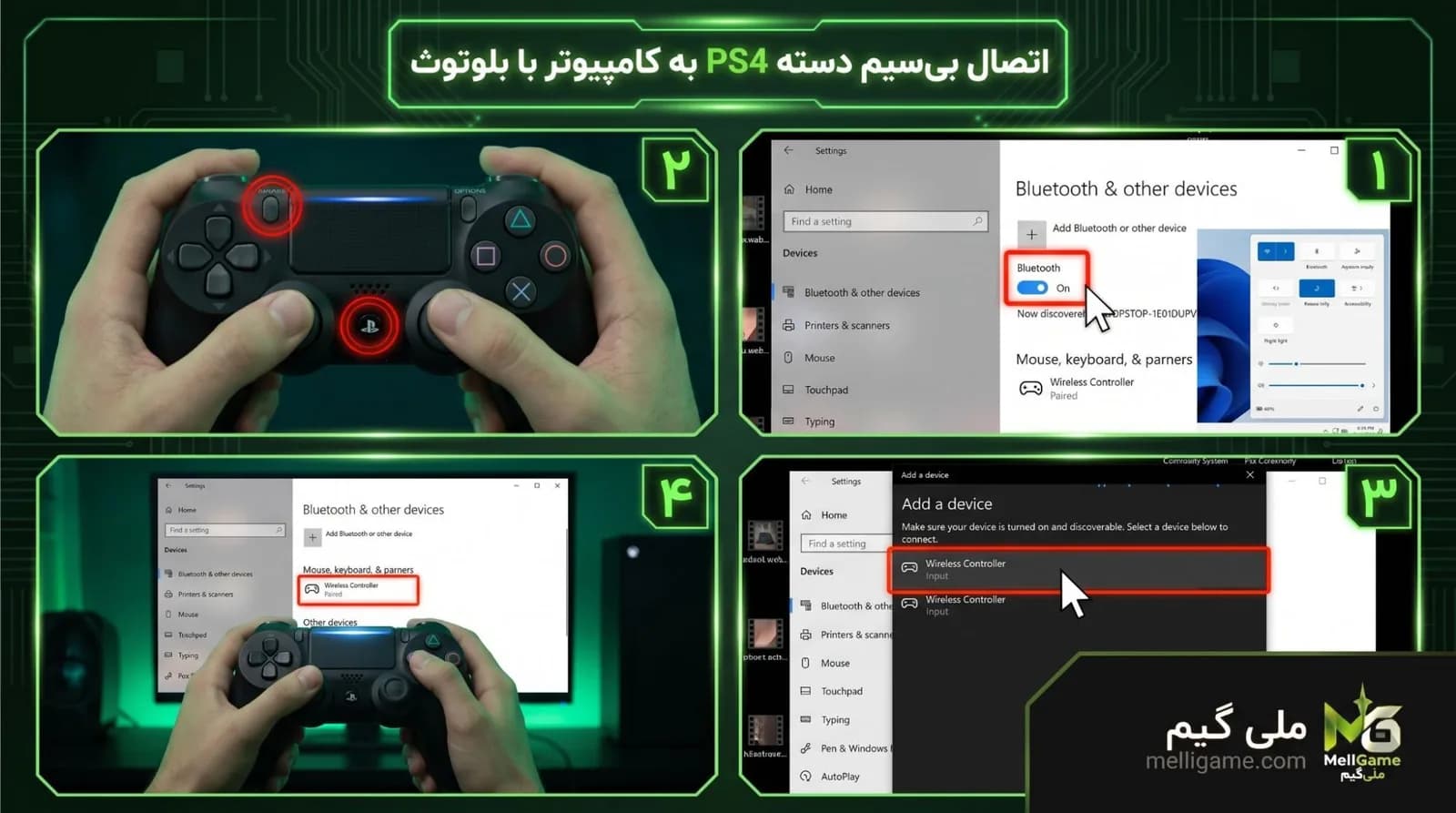
اتصال دسته PS4 با بلوتوث
- اگر چراغ دسته روشن است، دکمهٔ PS را نگه دارید تا خاموش شود و کابل را جدا کنید.
- دکمهٔ Share را نگه دارید و همزمان دکمهٔ PS را نگه دارید تا نوار نوری دسته چشمک بزند.
- بلوتوث ویندوز را روشن کنید:
- ویندوز ۱۱: Settings > Bluetooth & devices > Add device > Bluetooth
- ویندوز ۱۰: Settings > Devices > Bluetooth & other devices > Add Bluetooth or other device > Bluetooth
- از فهرست، Wireless Controller را انتخاب کنید. وقتی نور دسته ثابت شد، جفتسازی تمام شده است.
طبق راهنمای سونی، دستهٔ PS4 روی بیشتر دستگاهها با بلوتوث همهٔ امکاناتش را ندارد؛ مثلاً لرزش و جک هدفون ممکن است کار نکنند. اگر اینها برایتان مهم است، با کابل بازی کنید.
اگر میخواهید همین دسته را به گوشی هم وصل کنید، راهنمای اتصال دسته بازی به گوشی را ببینید.
اتصال دسته PS5 به کامپیوتر و لپتاپ
دستهٔ دوالسنس (DualSense) با کابل USB-C یا بلوتوث به ویندوز ۱۰ و ۱۱ وصل میشود. مثل دستهٔ PS4، در بازیهایی که پشتیبانی مستقیم ندارند باید Steam Input روشن باشد.
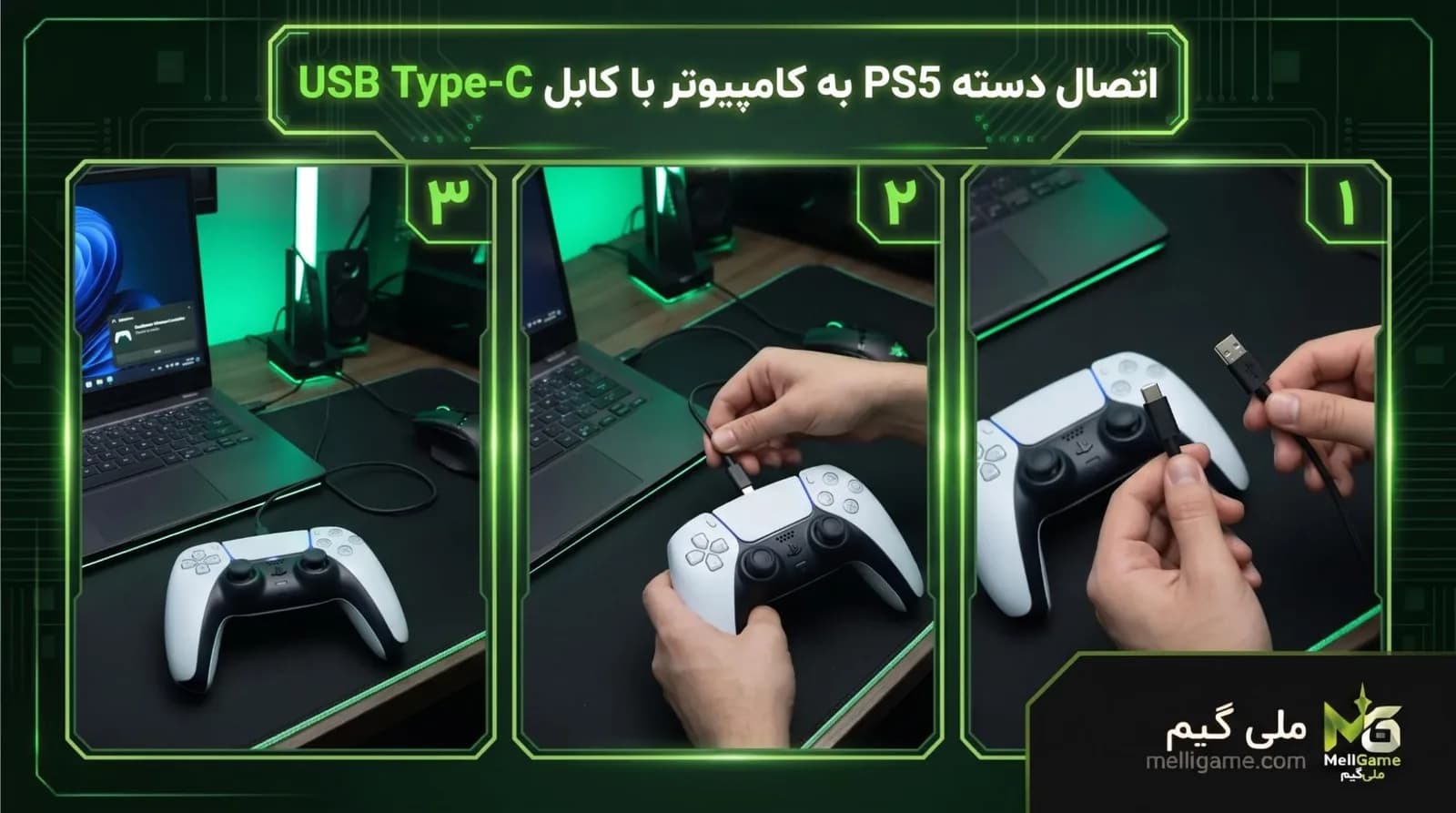
اتصال دسته PS5 با کابل USB-C
- یک کابل USB-C که دیتا را منتقل میکند بردارید. سر دیگر کابل، بسته به پورت کامپیوتر، میتواند USB-A یا USB-C باشد.
- کابل را به بالای دسته و به پورت USB کامپیوتر وصل کنید.
- ویندوز دسته را میشناسد و نور دور تاچپد روشن میشود.
- اگر شناخته نشد، پورت USB دیگری را امتحان کنید و مطمئن شوید کابل فقط شارژ نیست.
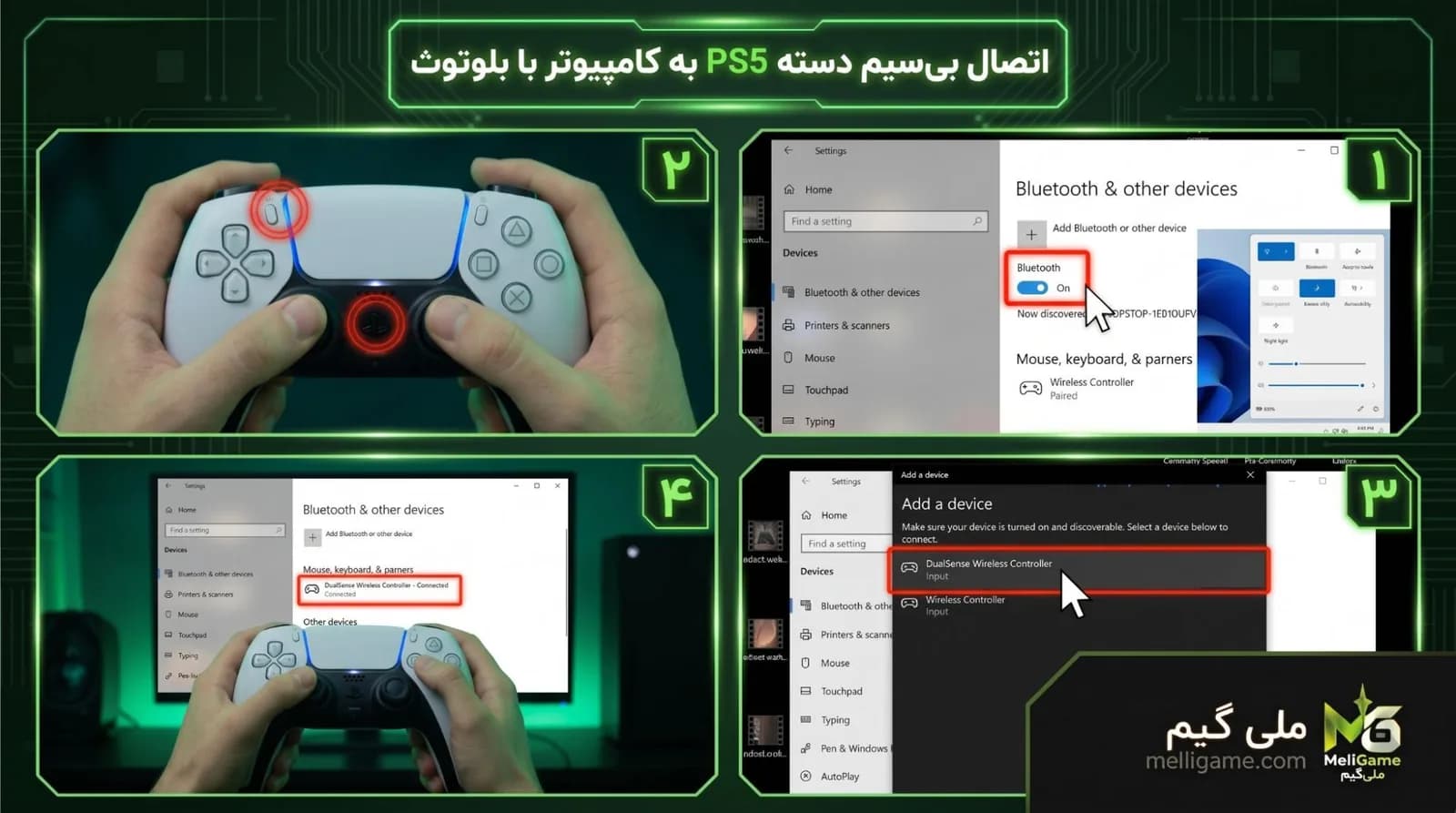
اتصال دسته PS5 با بلوتوث
- اگر چراغ دسته روشن است، دکمهٔ PS را نگه دارید تا خاموش شود و کابل را جدا کنید.
- دکمهٔ Create (دکمهٔ کوچک سمت چپ تاچپد) را نگه دارید و همزمان دکمهٔ PS را نگه دارید تا نور دور تاچپد چشمک بزند.
- در ویندوز، از همان مسیر بلوتوث بالا Add device و بعد Bluetooth را بزنید.
- دسته را از فهرست انتخاب کنید؛ معمولاً با نام DualSense Wireless Controller یا Wireless Controller دیده میشود.
هپتیک فیدبک و تریگرهای تطبیقی روی کامپیوتر
طبق راهنمای رسمی سونی، لرزش پیشرفته (هپتیک فیدبک) و جک هدفون دستهٔ PS5 روی کامپیوتر فقط با اتصال کابلی کار میکنند. تریگرهای تطبیقی (Adaptive Triggers) هم فقط در بازیهایی کار میکنند که خود بازی از آنها پشتیبانی کند. پس اگر بازیای این قابلیتها را دارد، با کابل بازی کنید.
اتصال دسته ایکس باکس به کامپیوتر
دستههای ایکس باکس سادهترین گزینه برای کامپیوترند، چون درایورشان در خود ویندوز ۱۰ و ۱۱ هست و بازیها بدون برنامهٔ اضافه آنها را میشناسند.
اتصال دسته ایکس باکس با کابل
دستهٔ ایکس باکس وان را با کابل Micro-USB و دستههای سری X و S را با کابل USB-C به کامپیوتر وصل کنید. ویندوز درایور را خودش نصب میکند و دسته آمادهٔ بازی است.
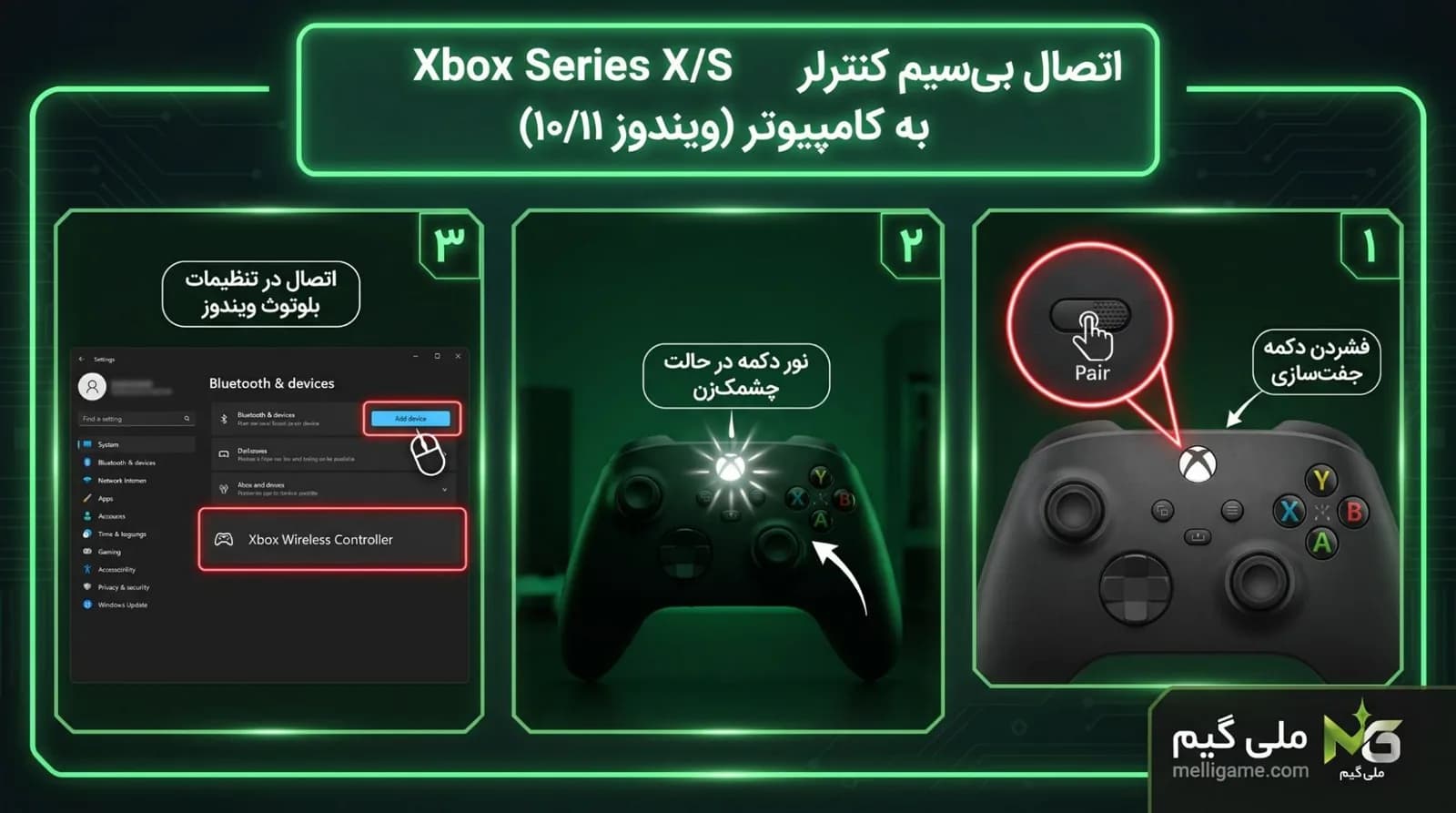
اتصال دسته ایکس باکس با بلوتوث
- دکمهٔ Xbox را نگه دارید تا دسته روشن شود.
- دکمهٔ کوچک Pair (لبهٔ بالای دسته، بین LB و RB) را حدود ۳ ثانیه نگه دارید تا نور دکمهٔ Xbox سریع چشمک بزند.
- در ویندوز ۱۱ به Settings > Bluetooth & devices > Add device > Bluetooth بروید (در ویندوز ۱۰ از مسیر Bluetooth & other devices).
- Xbox Wireless Controller را انتخاب کنید. وقتی نور دکمهٔ Xbox ثابت شد، دسته وصل است.
مدلهای اولیهٔ دستهٔ ایکس باکس وان بلوتوث ندارند. اگر دستهٔ شما در فهرست بلوتوث پیدا نشد، آن را با کابل یا آداپتور بیسیم ایکس باکس (Xbox Wireless Adapter) وصل کنید.
اتصال دستههای معمولی و ارزان به کامپیوتر
دستههای اقتصادی بازار معمولاً با کابل USB یا یک دانگل بیسیم وصل میشوند و ویندوز خودکار آنها را میشناسد. مشکل معمولاً در بازی است: خیلی از این دستهها با DirectInput کار میکنند و دکمههایشان شمارهای (۱، ۲، ۳، ۴) است، در حالی که بیشتر بازیهای جدید فقط چیدمان ایکس باکس (A، B، X، Y) را میشناسند.
اگر دسته در بازی هیچ واکنشی ندارد یا آنالوگ راست کار دکمه را میکند، اول ببینید دسته کلید انتخاب حالت دارد یا نه. بعضی دستهها با یک کلید یا ترکیب دکمه (طبق دفترچهٔ همان دسته) بین حالت XInput و DirectInput جابهجا میشوند. اگر چنین کلیدی ندارد، Steam Input را روشن کنید.
Steam Input و DS4Windows؛ وقتی بازی دسته را نمیشناسد
برای دستههای پلیاستیشن و دستههای معمولی، اولین و امنترین راه Steam Input است. استیم دکمههای دسته را برای بازی به چیدمان استاندارد ترجمه میکند.
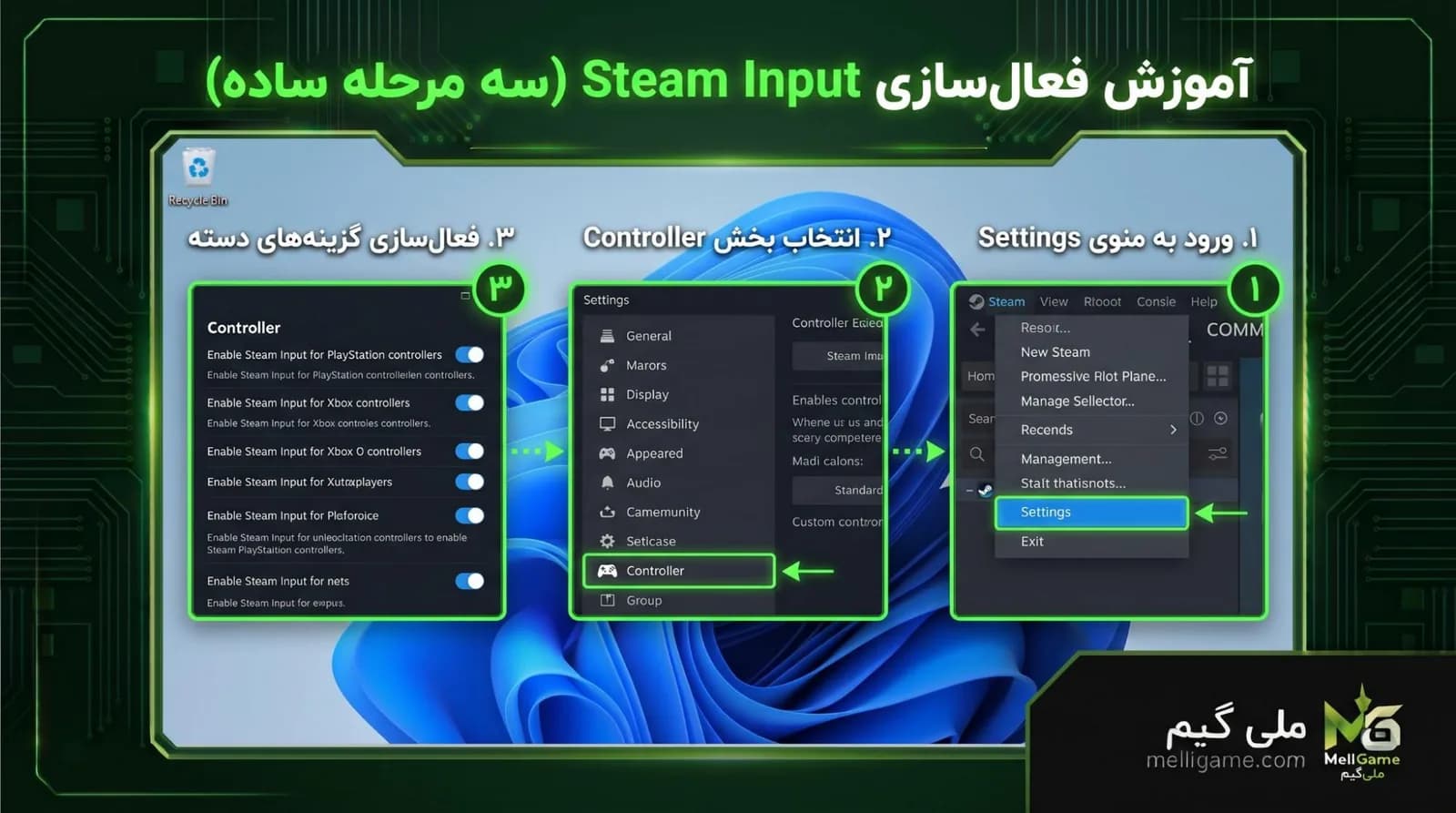
فعال کردن Steam Input
- استیم را باز کنید و از منوی بالا Steam را بزنید و Settings را انتخاب کنید.
- از ستون کنار، بخش Controller را باز کنید.
- گزینهٔ مخصوص دستهٔ خود را روشن کنید؛ مثلاً Enable Steam Input for PlayStation controllers برای دستههای PS4 و PS5، یا گزینهٔ مربوط به دستههای ایکس باکس و دستههای عمومی.
Steam Input فقط روی بازیهایی کار میکند که از داخل استیم اجرا شوند. برای بازیای که بیرون از استیم نصب کردهاید، از منوی Games گزینهٔ Add a Non-Steam Game to My Library را بزنید، بازی را انتخاب کنید و از داخل استیم اجرایش کنید.
DS4Windows؛ با احتیاط
DS4Windows برنامهای رایگان است که دستهٔ PS4 یا PS5 را برای ویندوز به شکل یک دستهٔ ایکس باکس نشان میدهد تا همهٔ بازیها آن را بشناسند. قبل از نصب این را بدانید:
- دیگر بهروزرسانی نمیشود: پروژهٔ اصلی (Ryochan7/DS4Windows در گیتهاب) از ژانویهٔ ۲۰۲۴ بایگانی شده و آخرین نسخهاش نسخهٔ پایانی اعلام شده است.
- درایورش بازنشسته است: DS4Windows برای کار کردن درایور ViGEmBus را نصب میکند. این درایور هم از سال ۲۰۲۳ بازنشسته شده و دیگر بهروزرسانی نمیشود.
- فقط از منبع اصلی: سایتهایی با اسم DS4Windows و فایل دانلود مستقیم، رسمی نیستند. فقط از بخش Releases همان صفحهٔ گیتهاب دانلود کنید.
اگر Steam Input برای بازی شما کار میکند، به DS4Windows نیازی ندارید. اگر باز هم خواستید از آن استفاده کنید:
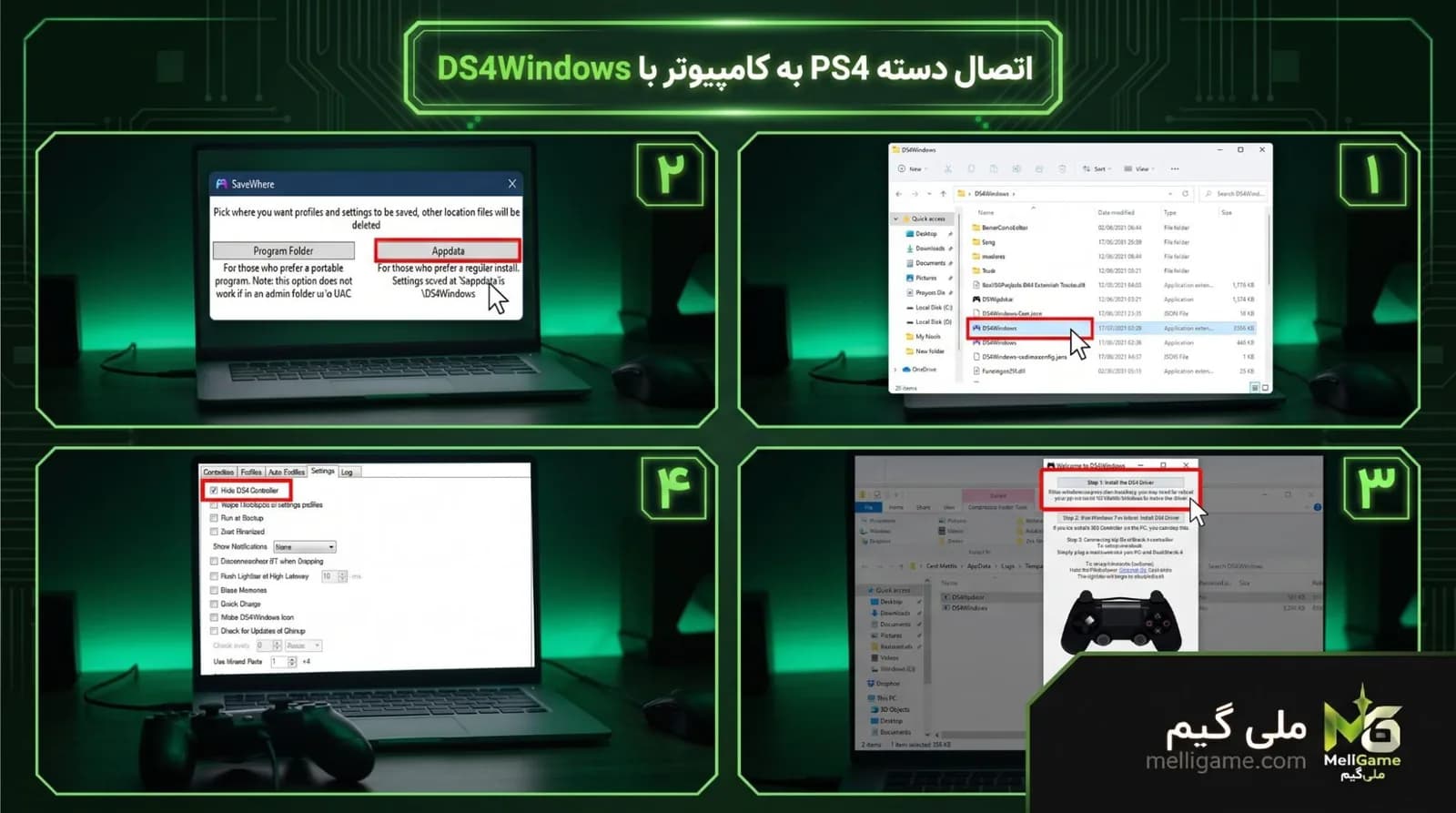
- فایل زیپ را از گیتهاب بگیرید، از حالت فشرده خارج کنید و DS4Windows.exe را اجرا کنید.
- در اولین اجرا، محل ذخیرهٔ تنظیمات را انتخاب کنید (گزینهٔ Appdata برای نصب معمولی).
- در پنجرهٔ بعد، Install the ViGEmBus Driver (یا گزینهٔ نصب درایور) را بزنید.
- دسته را با کابل یا بلوتوث وصل کنید. برنامه دسته و وضعیت باتری را نشان میدهد.
- اگر در بازیای که خودش دستهٔ پلیاستیشن را میشناسد هر دکمه دو بار ثبت شد، در زبانهٔ Settings گزینهٔ Hide DS4 Controller را روشن کنید یا برنامه را هنگام آن بازی ببندید.
تست دسته در ویندوز با joy.cpl
قبل از اینکه مشکل را گردن بازی بیندازید، دسته را در خود ویندوز تست کنید:
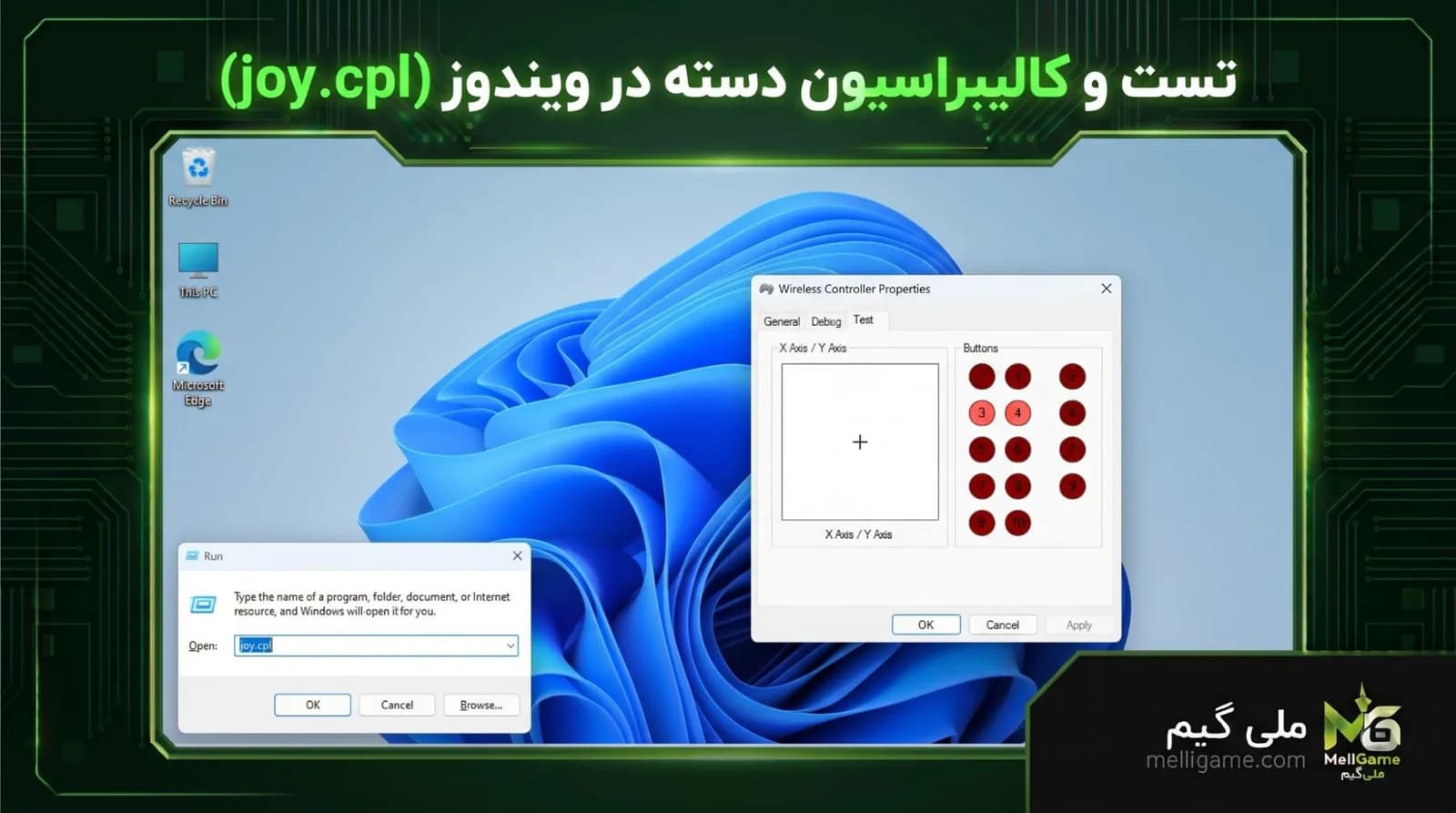
- کلیدهای Win + R را بزنید تا پنجرهٔ Run باز شود.
- عبارت joy.cpl را تایپ کنید و Enter بزنید.
- در پنجرهٔ Game Controllers، دستهٔ خود را انتخاب کنید و Properties را بزنید.
- در زبانهٔ Test دکمهها و آنالوگها را امتحان کنید. با هر دکمه باید یک خانه روشن شود و آنالوگها باید علامت + را حرکت دهند.
اگر دسته در این پنجره درست کار میکند ولی در بازی نه، مشکل از بازی یا نوع ورودی است و Steam Input معمولاً حلش میکند. اگر در همین پنجره هم دکمهای واکنش ندارد، مشکل از کابل، پورت یا خود دسته است.
مشکلات رایج اتصال دسته به کامپیوتر
| مشکل | علت احتمالی | راهحل |
|---|---|---|
| دسته شناسایی نمیشود و فقط شارژ میشود | کابل فقط شارژ است | کابل دیتا (مثلاً کابلی که با آن فایل گوشی را منتقل میکنید) یا پورت USB دیگری امتحان کنید |
| دسته وصل است ولی در بازی کار نمیکند | بازی فقط XInput میشناسد | Steam Input را روشن کنید یا بازی را از داخل استیم اجرا کنید |
| هر دکمه در بازی دو بار ثبت میشود | DS4Windows همزمان با بازیای که خودش دستهٔ پلیاستیشن را میشناسد | Hide DS4 Controller را روشن کنید یا DS4Windows را ببندید |
| بلوتوث مدام قطع و وصل میشود | صرفهجویی برق ویندوز یا تداخل سیگنال | در Device Manager روی آداپتور بلوتوث راستکلیک کنید و در زبانهٔ Power Management تیک Allow the computer to turn off this device to save power را بردارید |
| با بلوتوث تأخیر یا پرش دارد | فاصله یا تداخل امواج | نزدیکتر بنشینید، دستگاههای بلوتوثی دیگر را قطع کنید یا با کابل بازی کنید |
| هدست وصل به دستهٔ PS5 صدا ندارد | جک هدفون روی کامپیوتر فقط با کابل کار میکند | دسته را با کابل USB-C وصل کنید |
بازی کامپیوتری با دسته روی ملی گیم
اگر لپتاپ یا کامپیوترتان برای بازیها ضعیف است، با کلود گیمینگ ملی گیم بازی روی سرورهای ملی گیم اجرا میشود و فقط تصویرش به لپتاپ شما میرسد؛ بدون دانلود خود بازی و بدون نیاز به کارت گرافیک. روی کامپیوتر میتوانید با کیبورد و ماوس یا دسته بازی کنید.
از حدود ۹۰ بازی ملی گیم، ۵۶ بازی دسته را پشتیبانی میکنند و نوع کنترل هر بازی در صفحهٔ خودش نوشته شده است. مثلاً نید فور اسپید موست وانتد را میتوانید با دسته بازی کنید. فهرست کامل در بازیهای ملی گیم است.
قبل از شروع، دسته را با روشهای بالا وصل و با joy.cpl تست کنید. برای استریم روان تا ۶۰ فریم، اینترنت پایدار حدود ۲۰ مگابیت و پینگ زیر ۳۰ میلیثانیه پیشنهاد میشود. خط خود را با تست سرعت اینترنت ملی گیم بسنجید. اگر وسط بازی پرش یا تأخیر دیدید، راهنمای رفع لگ بازی را بخوانید.
سؤالات متداول
دسته PS5 بدون برنامه به کامپیوتر وصل میشود؟
بله؛ با کابل یا بلوتوث وصل میشود و ویندوز آن را میشناسد. ولی در بازیها فقط وقتی کار میکند که خود بازی دستهٔ پلیاستیشن را پشتیبانی کند. برای بقیهٔ بازیها Steam Input را روشن کنید.
چرا دسته ایکس باکس برنامهٔ واسط لازم ندارد؟
درایور دستههای ایکس باکس در ویندوز ۱۰ و ۱۱ هست و این دستهها با XInput کار میکنند؛ همان روشی که بیشتر بازیهای کامپیوتری برای خواندن دسته استفاده میکنند.
DS4Windows هنوز کار میکند؟
نسخههای موجودش روی بسیاری از سیستمها هنوز کار میکنند، ولی پروژهٔ اصلی از سال ۲۰۲۴ و درایورش از ۲۰۲۳ دیگر بهروزرسانی نمیشوند. اول Steam Input را امتحان کنید و DS4Windows را فقط از گیتهاب اصلی بگیرید.
کابل شارژ با کابل دیتا چه فرقی دارد؟
کابل فقط شارژ، سیمهای انتقال داده را ندارد؛ برای همین دسته شارژ میشود ولی کامپیوتر آن را نمیشناسد. برای اتصال دسته، کابلی لازم است که داده هم منتقل کند.
سریعترین راه پیدا کردن مشکل دسته چیست؟
Win + R را بزنید، joy.cpl را اجرا کنید و در زبانهٔ Test دکمهها را امتحان کنید. اگر اینجا درست کار کند، مشکل از تنظیمات بازی است، نه از دسته.
جمعبندی
دستهٔ ایکس باکس با کابل یا بلوتوث بدون هیچ برنامهای کار میکند. دستههای PS4 و PS5 با کابل یا بلوتوث وصل میشوند و برای کار در همهٔ بازیها Steam Input لازم دارند. دستههای معمولی را هم با Steam Input به چیدمان استاندارد برسانید. هر وقت دسته در بازی کار نکرد، اول با joy.cpl ببینید مشکل از دسته است یا از بازی.
لینکهای مرتبط
منابع
- PlayStation Support: جفت کردن دسته DualSense با بلوتوث و محدودیتهای PC
- PlayStation Support: اتصال DualShock 4 به PC
- Microsoft: اتصال دسته ایکس باکس به ویندوز (Pair سه ثانیه)
- How-To Geek: اتصال دسته ایکس باکس به PC
- GitHub: DS4Windows (بایگانیشده، نسخهٔ پایانی 3.3.3)
- GitHub: ViGEmBus (بازنشسته از ۲۰۲۳)
- Digital Citizen: تنظیم دسته در استیم
بازیهای کامپیوتری را با دسته روی ملی گیم بازی کن
اینترنتت را تست کن، پلن مناسب را بردار و بدون سیستم قوی وارد بازی شو.
مقالات مرتبط
 سیستم و سختافزار
اتصال دسته بازی به گوشی؛ آموزش قدمبهقدم اندروید و آیفون
آموزش اتصال دسته بازی ایکسباکس، پلیاستیشن و دستههای بلوتوثی به گوشی اندروید و آیفون، اتصال سیمی با کابل OTG، تنظیم دکمهها و جدول رفع مشکل وقتی دسته به گوشی وصل نمیشود.
 سیستم و سختافزار
رفع لگ بازی؛ اول علت را پیدا کنید، بعد درستش کنید
لگ بازی یا از سختافزار است یا از اینترنت. با یک تست ساده علت را پیدا کنید و بعد راهحل درست را در کامپیوتر و لپتاپ ویندوزی، اندروید و آیفون اجرا کنید.