
رفع لگ بازی؛ اول علت را پیدا کنید، بعد درستش کنید
لگ بازی یا از سختافزار است یا از اینترنت. با یک تست ساده علت را پیدا کنید و بعد راهحل درست را در کامپیوتر و لپتاپ ویندوزی، اندروید و آیفون اجرا کنید.

- انتشار
- ۱۰ دقیقه مطالعه
فهرست مطالب این مقاله۹ بخش
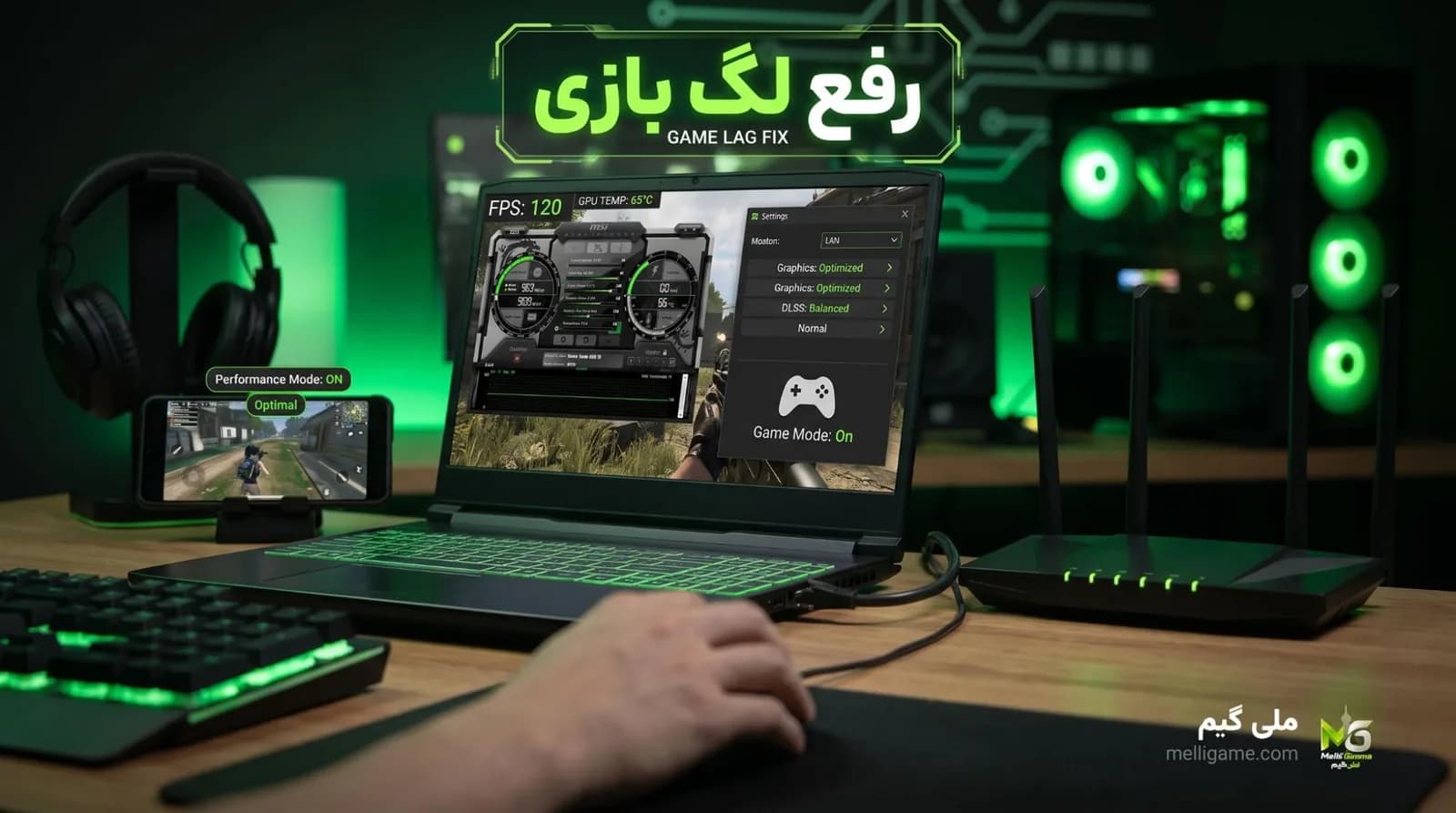
لگ بازی دو منشأ جدا دارد: یا سختافزار دستگاه توان اجرای روان بازی را ندارد (افت فریم)، یا اتصال اینترنت پینگ بالا و نوسان دارد (لگ شبکه). برای رفع لگ بازی اول باید بفهمید مشکل از کدام است. یک تست ۵ دقیقهای با حالت آفلاین بازی همین را مشخص میکند. بعد راهحل همان بخش را اجرا کنید؛ دستکاری کورکورانهٔ تنظیمات گرافیک یا مودم، وقتی علت را نمیدانید، معمولاً فایدهای ندارد.
در این راهنما اول علت لگ را پیدا میکنیم، بعد راهحلهای عملی را برای کامپیوتر و لپتاپ ویندوزی، گوشی اندروید و آیفون قدمبهقدم میگوییم.
لگ در بازی یعنی چه؟
خیلی از گیمرها به هر نوع کندی تصویر، پرش کاراکتر یا دیر کار کردن دکمهها «لگ» میگویند. اما در عمل سه مشکل متفاوت پشت این کلمه است که هر کدام راهحل خودش را دارد:
- افت فریم (FPS Drop): کارت گرافیک یا پردازنده توان ساختن تصویر روان را ندارد و بازی تکهتکه میشود.
- لگ شبکه (Network Lag): پینگ بالا یا پکت لاس داریم؛ کاراکتر به عقب پرت میشود و شلیکها دیر ثبت میشوند.
- تأخیر ورودی (Input Lag): تصویر روان است و پینگ هم خوب، ولی بین زدن کلید و حرکت کاراکتر فاصله میافتد.
یعنی فریم بالا بهتنهایی تضمین نمیکند بازی سریع به دستورهای شما واکنش نشان دهد. جدول زیر تفاوت این سه را نشان میدهد:
| نوع مشکل | علت | نشانه در بازی | با چه چیزی بسنجیم |
|---|---|---|---|
| افت فریم | پردازنده یا کارت گرافیک کم میآورد | تصویر بریدهبریده و کند میشود | عدد FPS با MSI Afterburner یا نمایشگر فریم خود بازی |
| لگ شبکه | تأخیر یا نوسان در ارتباط با سرور بازی | پرش کاراکتر به عقب (Rubber-banding) و ثبت دیرهنگام شلیک | پینگ و پکت لاس (میلیثانیه) با آمار شبکهٔ بازی یا دستور ping |
| تأخیر ورودی | فاصلهٔ زیاد بین فشار دکمه و دیدن نتیجه | حس سنگینی ماوس یا دسته با وجود تصویر روان | حس بازیکن، تنظیمات V-Sync و حالت بازی مانیتور |
چطور بفهمیم لگ از سیستم است یا اینترنت؟
قبل از دست زدن به تنظیمات ویندوز یا خرید اینترنت گرانتر، این سه قدم را انجام دهید:
قدم اول: بازی را آفلاین اجرا کنید
بخش تکنفره (Campaign یا Offline) بازی یا یک بازی کاملاً آفلاین را ۵ دقیقه اجرا کنید. اگر باز هم تصویر سکته میزند و فریم پایین است، مشکل از سختافزار است و به مودم و وایفای ربطی ندارد. اگر حالت آفلاین روان است و مشکل فقط در بازی آنلاین دیده میشود، با لگ شبکه طرف هستید.
قدم دوم: بار پردازشی و دمای قطعات را ببینید
هنگام بازی، نمایشگر زندهٔ وضعیت سیستم (Overlay) را روشن کنید. در کامپیوتر، ترکیب MSI Afterburner و RivaTuner این کار را انجام میدهد: فریم، درصد درگیری کارت گرافیک (GPU Usage)، پردازنده (CPU Usage)، رم و دما را روی صفحه نشان میدهد. اگر همزمان با افت فریم، دمای پردازنده یا کارت گرافیک خیلی بالا میرود (نزدیک ۹۰ درجه یا بیشتر) یا یکی از قطعات همیشه روی ۱۰۰٪ است، گلوگاه یا گرمای بیش از حد علت افت فریم است.
قدم سوم: آمار شبکهٔ بازی را چک کنید
بیشتر بازیهای آنلاین گزینهای مثل Net Graph یا Network Stats دارند که پینگ و پکت لاس (Loss) را روی صفحه نشان میدهد. اگر پینگ ثابت و زیر ۶۰ میلیثانیه است و پکت لاس صفر است ولی بازی باز هم گیر میکند، مشکل از فریم سیستم است. اگر پکت لاس بالا میرود یا پینگ نوسان شدید دارد، مشکل در اینترنت یا شبکهٔ خانه است.
رفع لگ بازی در کامپیوتر و لپتاپ ویندوزی
اگر تستها نشان داد مشکل از سختافزار است، این تنظیمات بار اضافهٔ ویندوز را کم میکنند و عملکرد قطعات را پایدار نگه میدارند.
۱. روشن کردن Game Mode ویندوز
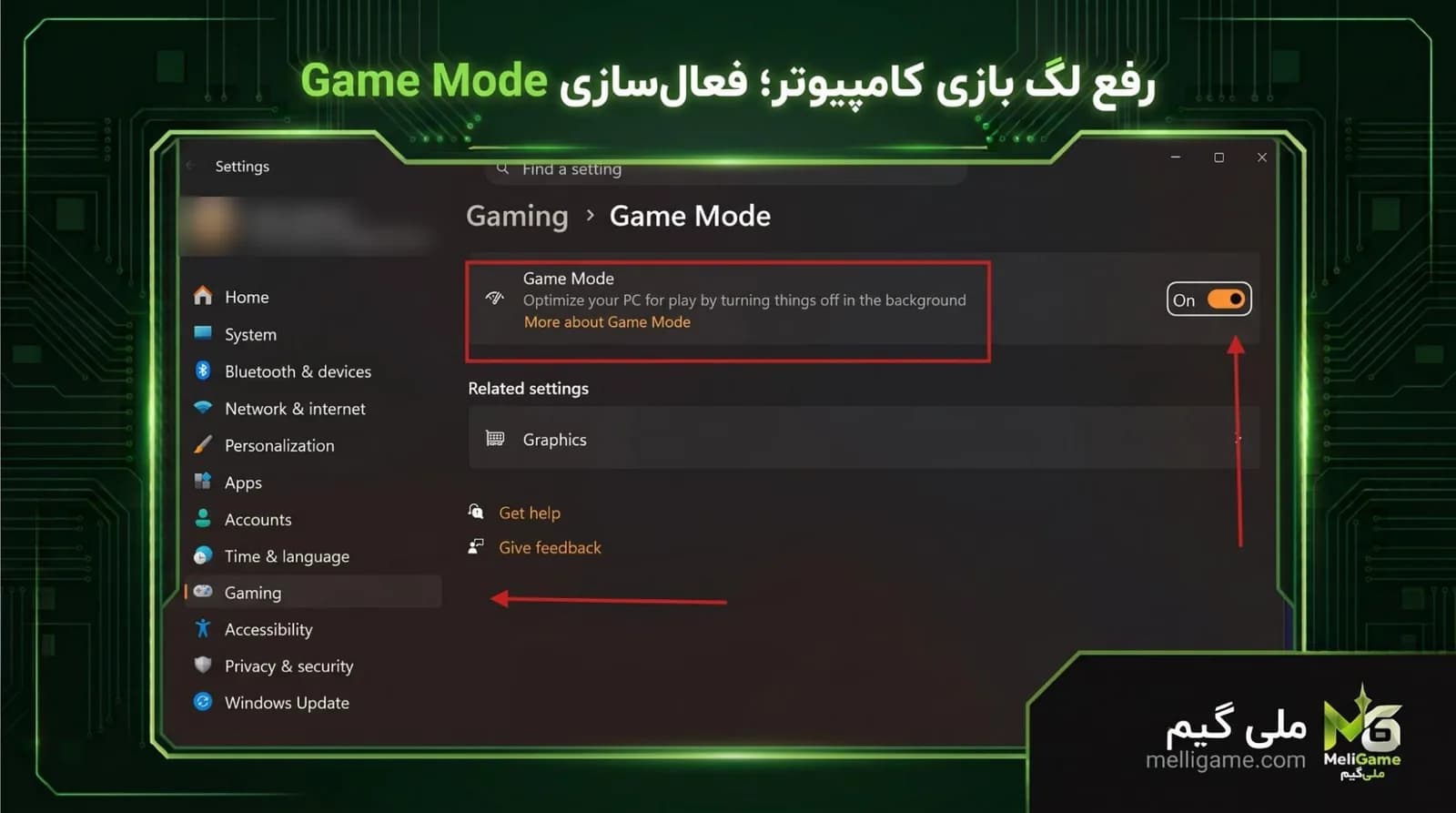
کلیدهای Win+I را بزنید، از منوی کناری Gaming و بعد Game Mode را انتخاب کنید و آن را روشن کنید. طبق توضیح مایکروسافت، Game Mode هنگام بازی جلوی نصب درایور و اعلان ریاستارت Windows Update را میگیرد و بسته به بازی و سیستم به ثابتتر شدن فریم کمک میکند. معجزه نمیکند، ولی جلوی پرشهای ناگهانی وسط بازی را میگیرد.
۲. روشن کردن زمانبندی سختافزاری GPU (HAGS)
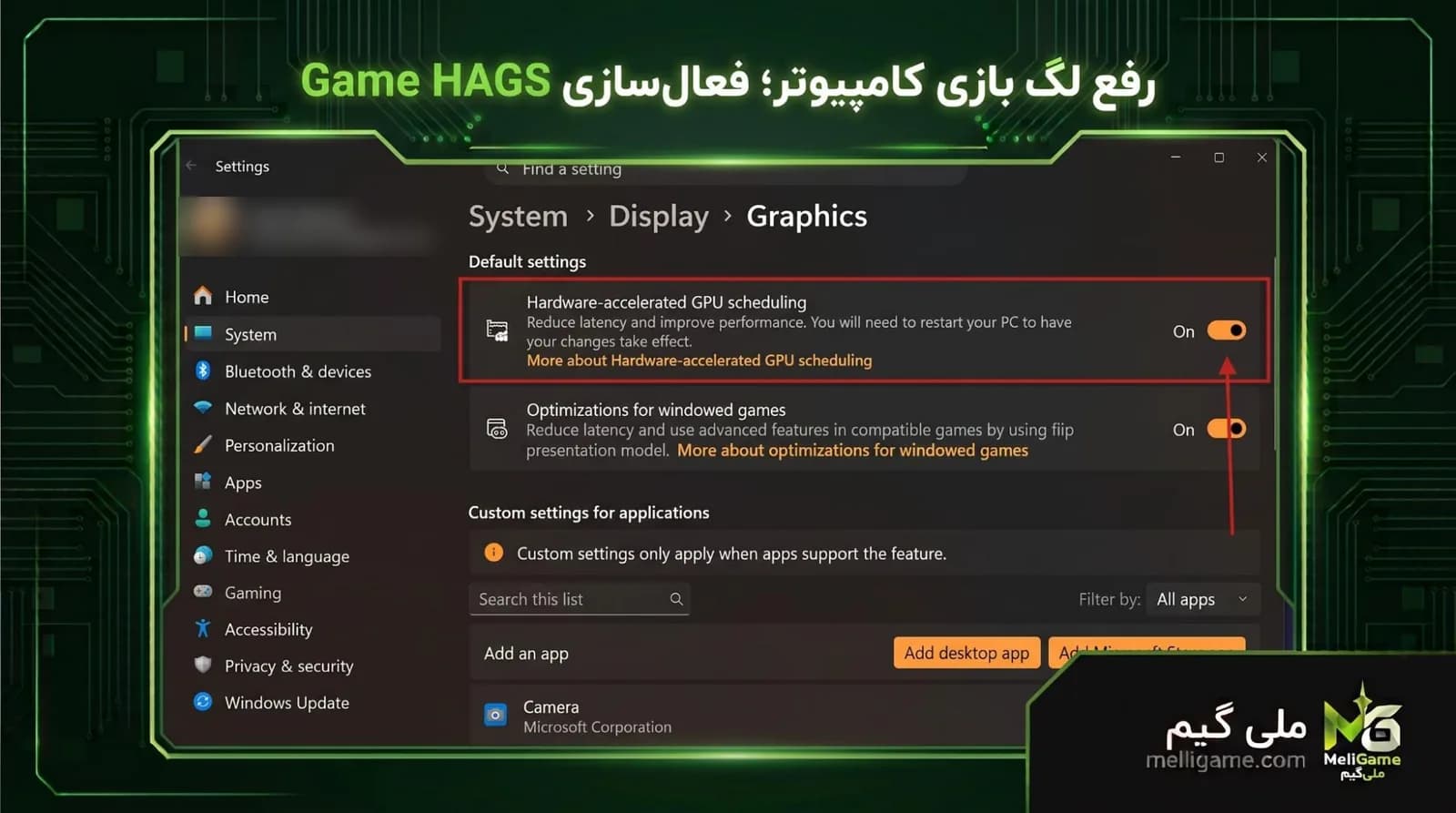
در Settings به مسیر System > Display > Graphics بروید. در بخش Default settings گزینهٔ Hardware-accelerated GPU scheduling را روشن کنید و سیستم را ریاستارت کنید. این قابلیت بخشی از کار زمانبندی فریمها را از پردازنده به خود کارت گرافیک میسپارد. اگر گزینه را نمیبینید، کارت گرافیک یا درایور شما از آن پشتیبانی نمیکند. اگر بعد از روشن کردنش در بازی خاصی کرش یا لگ دیدید، دوباره خاموشش کنید.
۳. لپتاپ: حالت برق و کارت گرافیک مجزا
در لپتاپها دو تنظیم ساده خیلی اثر دارد:
- حالت برق: هنگام بازی شارژر را وصل کنید و در مسیر Settings > System > Power & battery گزینهٔ Power mode را روی Best performance بگذارید. لپتاپ در حالت باتری معمولاً توان پردازنده و کارت گرافیک را کم میکند.
- کارت گرافیک مجزا: اگر لپتاپ دو کارت گرافیک دارد، در همان صفحهٔ System > Display > Graphics بازی را از لیست برنامهها پیدا کنید و گزینهٔ High performance را برایش انتخاب کنید تا با کارت گرافیک قویتر اجرا شود، نه کارت گرافیک داخلی.
۴. نصب تمیز درایور کارت گرافیک
بعد از چند بار بهروزرسانی پشتسرهم، فایلهای قدیمی درایور گاهی باعث فریز و افت فریم میشوند. برای نصب تمیز:
- برنامهٔ رایگان DDU (Display Driver Uninstaller) را از سایت رسمی سازندهاش دانلود کنید.
- ویندوز را در حالت Safe Mode بالا بیاورید، با DDU درایور فعلی را کامل پاک کنید و سیستم را ریاستارت کنید.
- آخرین نسخهٔ درایور را مستقیم از سایت انویدیا، ایامدی یا اینتل دانلود و نصب کنید.
۵. تنظیمات گرافیکی داخل بازی
با چند تغییر هوشمندانه، فریم بدون افت محسوس کیفیت ثابت میشود:
- DLSS، FSR یا XeSS: اگر بازی این گزینهها را دارد، روی Quality یا Balanced بگذارید. بازی تصویر را با رزولوشن پایینتر میسازد و بعد بزرگ و شارپ میکند، پس بار کارت گرافیک کم میشود.
- V-Sync: همگامسازی عمودی فریم را با نرخ نوسازی مانیتور قفل میکند. در خیلی از بازیها اگر کارت گرافیک به ۶۰ فریم نرسد، V-Sync فریم را یکباره به ۳۰ پایین میآورد و تأخیر ورودی را هم بیشتر میکند. اگر مانیتور شما FreeSync یا G-Sync دارد، V-Sync داخل بازی را خاموش کنید و سقف فریم را از تنظیمات درایور بگذارید.
- گزینههای سنگین: کیفیت سایه (Shadow Quality)، Ambient Occlusion و نورپردازی حجمی (Volumetric Lighting) بیشترین بار را دارند. پایین آوردنشان از Ultra به Medium معمولاً فریم را خیلی بهتر میکند و تفاوت ظاهری کمی دارد.
۶. رم و برنامههای پسزمینه
اگر رم سیستم کم باشد (مثلاً ۸ گیگابایت)، ویندوز بخشی از دادهها را روی حافظهٔ مجازی هارد یا SSD (Pagefile) میبرد. این حافظه خیلی کندتر از رم است و همین جابهجایی، گیرهای چندثانیهای در بازی میسازد. قبل از بازی، مرورگر (بهخصوص تبهای زیاد کروم)، برنامههای چت و استریم را ببندید.
اگر کامپیوتر شما کارت گرافیک مجزا ندارد، راهنمای بازی بدون کارت گرافیک راههای واقعی اجرای بازی روی سیستم ضعیف را توضیح داده است.
رفع لگ بازی در گوشی اندروید و آیفون
گوشی فن خنککننده ندارد و گرما در آن زود جمع میشود. این کارها مؤثرترین راهها برای رفع لگ بازی در اندروید و آیفون هستند:
گرما؛ دلیل اصلی لگ بعد از چند دقیقه
اگر بازی اول روان است و بعد از ده دقیقه گیر میکند، علت معمولاً تراتلینگ حرارتی (Thermal Throttling) است: پردازندهٔ گوشی وقتی داغ میشود، برای محافظت از خودش سرعتش را کم میکند. برای کنترلش:
- قابهای ضخیم را موقع بازیهای سنگین جدا کنید تا گرما راحتتر خارج شود.
- تا جای ممکن هنگام شارژ بازی نکنید؛ شارژ شدن همزمان، گرمای گوشی را بیشتر میکند.
- در تنظیمات بازی سقف فریم را روی ۳۰ یا ۶۰ بگذارید و گرافیک را یک پله پایین بیاورید تا گوشی کمتر داغ شود.
ابزارهای بازی اندروید
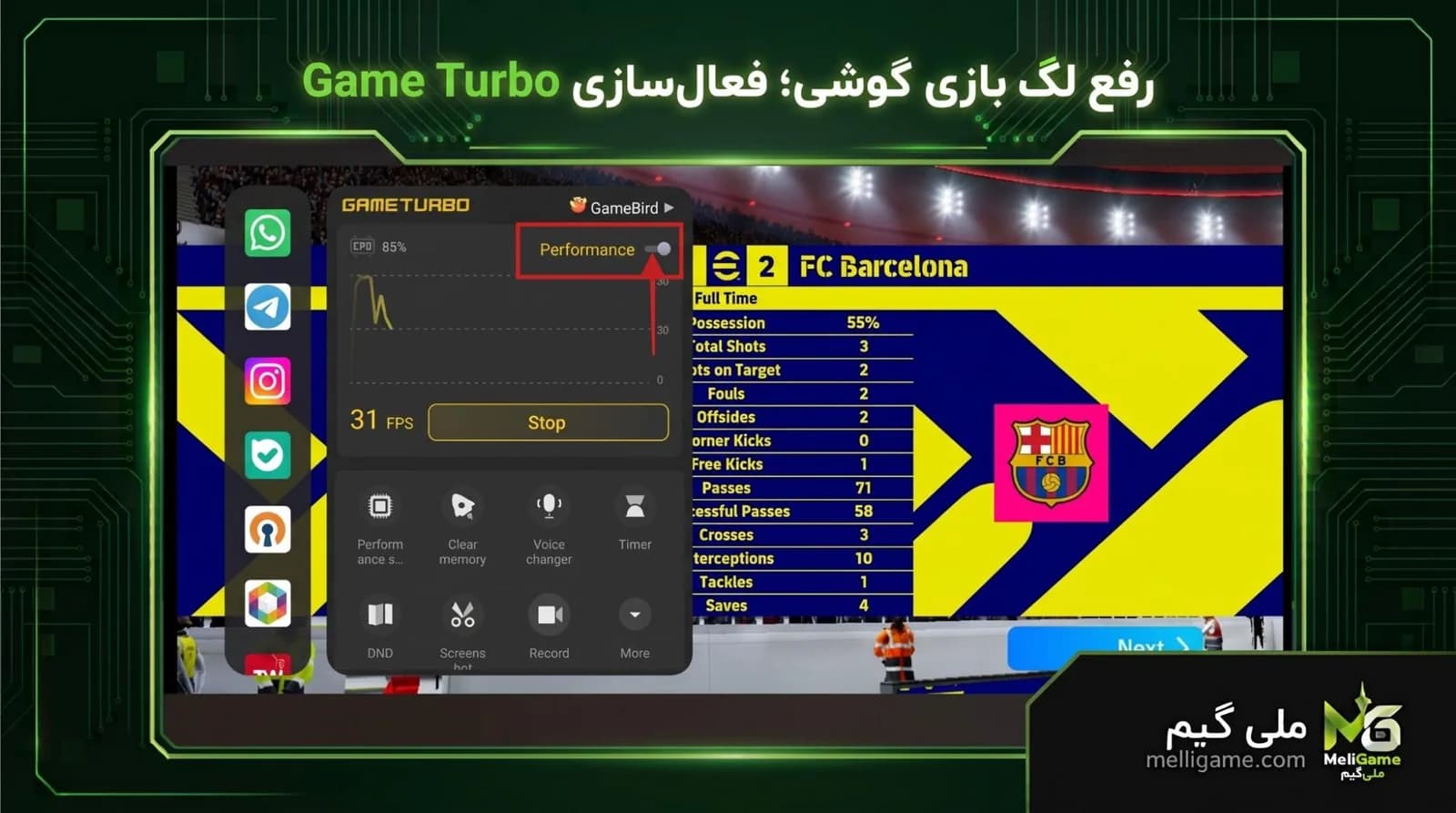
بیشتر گوشیهای اندرویدی ابزار مخصوص بازی دارند؛ مثل Game Turbo در شیائومی و Game Booster در سامسونگ. بازی را به این بخش اضافه کنید و حالت Performance را انتخاب کنید تا گوشی منابع بیشتری به بازی بدهد. در تنظیمات باتری هم برای آن بازی گزینهٔ Unrestricted (بدون محدودیت) را بزنید تا سیستم در پسزمینه محدودش نکند. اسم دقیق منوها بسته به برند و مدل گوشی فرق میکند.
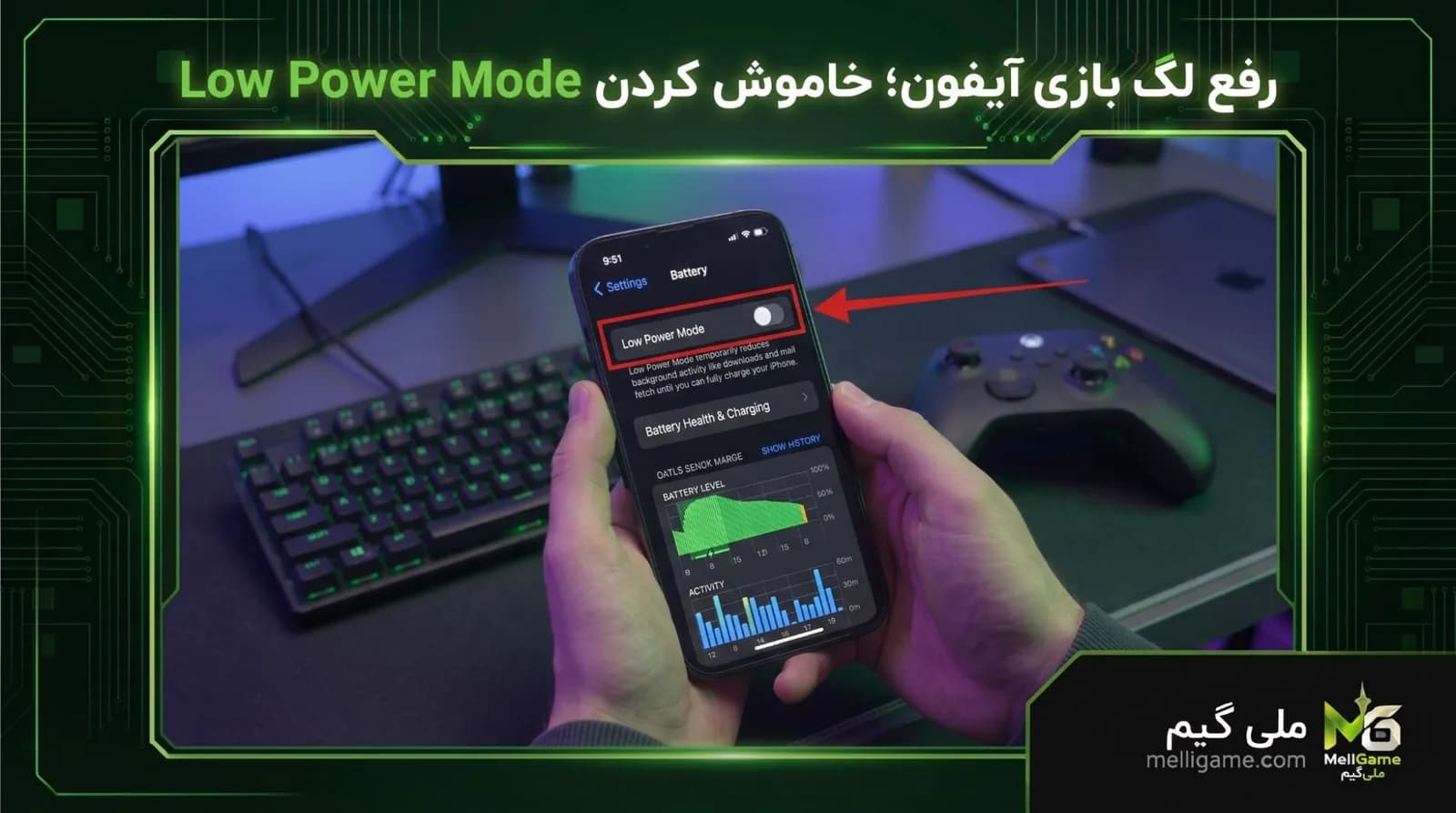
خاموش کردن Low Power Mode در آیفون
خیلیها برای ذخیرهٔ باتری Low Power Mode را روشن نگه میدارند. طبق راهنمای اپل، این حالت روشنایی صفحه را کم میکند، بعضی جلوههای تصویری و بهروزرسانی پسزمینهٔ برنامهها را خاموش میکند. در آیفونهایی که صفحهٔ ProMotion دارند، نرخ نوسازی صفحه هم حداکثر ۶۰ هرتز میشود. قبل از بازی، Low Power Mode را از Control Center یا Settings > Battery خاموش کنید.
رفع لگ ناشی از اینترنت
اگر فریم مشکلی ندارد و مشکل از پرش کاراکتر و دیر ثبت شدن دستورهاست، ریشه در شبکهٔ خانه یا اپراتور است:
- کابل بهجای وایفای: وایفای، بهخصوص روی باند ۲٫۴ گیگاهرتز، با بلوتوث، مودم همسایهها و دیوارها تداخل پیدا میکند. وصل کردن کامپیوتر با کابل LAN نوسان پینگ را خیلی کم میکند. روی گوشی هم اگر میشود به باند ۵ گیگاهرتز وصل شوید.
- توقف دانلودهای پسزمینه: قبل از بازی دانلودهای استیم، آپدیت خودکار ویندوز و آپلود فضای ابری را متوقف کنید. مصرف همزمان پهنای باند پینگ را ناگهان بالا میبرد.
- خاموش کردن فیلترشکن: VPN مسیر داده را طولانیتر میکند و پینگ و پکت لاس را بالا میبرد.
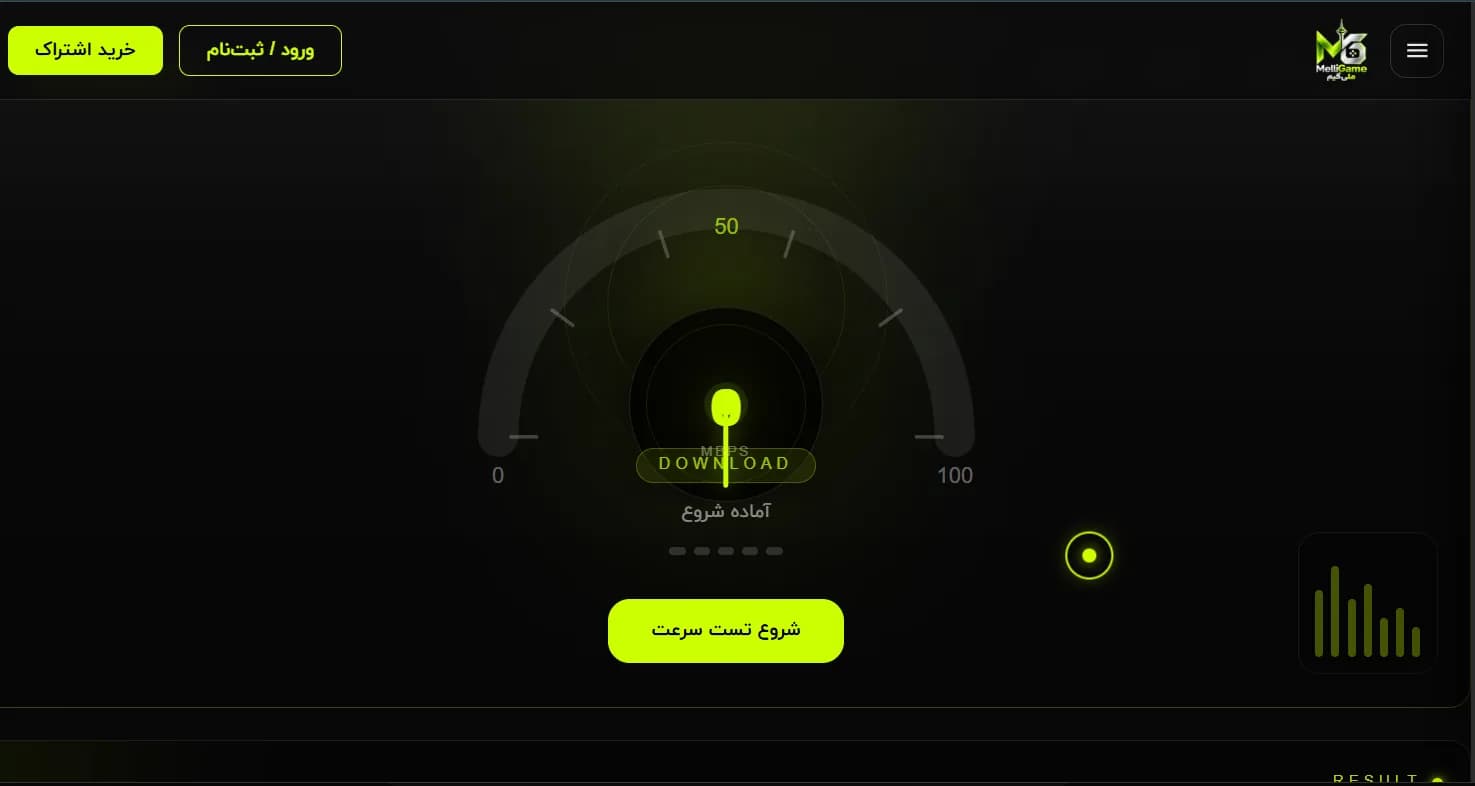
برای علتهای بالا رفتن پینگ و راههای دقیق کاهشش، مقالهٔ پینگ چیست را بخوانید. حداقل سرعت لازم هم در راهنمای سرعت اینترنت مناسب برای بازی آمده است. قبل از بازی آنلاین هم میتوانید پینگ و پایداری خطتان را با تست سرعت اینترنت ملی گیم بسنجید.
لگ در کلود گیمینگ؛ وقتی سیستم ضعیف است
اگر سیستم یا لپتاپ شما قدیمی است و با هیچ تنظیمی به فریم روان نمیرسید، راه دیگر اجرای بازی روی سرور است. در کلود گیمینگ بازی روی یک کامپیوتر قوی در سرور اجرا میشود و فقط تصویرش به دستگاه شما میرسد؛ پس افت فریمِ ناشی از ضعف سختافزار از بین میرود. (توضیح کامل این روش را در مقالهٔ کلود گیمینگ چیست نوشتهایم.)
در کلود گیمینگ، لگ فقط از دو جا میآید:
- پینگ تا سرور: هرچه سرور به شما نزدیکتر باشد، تأخیر کمتر است. سرورهای ملی گیم داخل ایران هستند و برای بازی روان، اینترنت پایدار حدود ۲۰ مگابیت و پینگ زیر ۳۰ میلیثانیه پیشنهاد میشود.
- پخش ویدیو روی دستگاه شما: دستگاه باید تصویر دریافتی را سریع باز (دیکود) کند. روی سیستمهای خیلی قدیمی این مرحله کمی تأخیر اضافه میکند.
در ملی گیم بازیهای کامپیوتری روی سرور اجرا میشوند و تصویر تا ۶۰ فریم به کامپیوتر یا لپتاپ شما میرسد؛ بدون دانلود بازی و بدون نیاز به کارت گرافیک. مثلاً میتوانید کالاف دیوتی ۴ را روی لپتاپ معمولی اجرا کنید یا لیست بازیهای ملی گیم را ببینید.
برنامههای «ضد لگ»؛ واقعیت یا فریب؟
بیشتر برنامههایی که با اسم Game Booster یا «ضد لگ» تبلیغ میشوند، در عمل فقط برنامههای پسزمینه را میبندند تا رم آزاد شود. اگر سیستم رم کافی داشته باشد، آزاد کردن رم فریم را بالا نمیبرد. بعضی از این برنامهها حتی سرویسهای لازم ویندوز یا لانچر بازی را میبندند و باعث کرش میشوند. بهجای نصب این برنامهها، برنامههای باز را خودتان ببندید و از قابلیتهای خود سیستمعامل مثل Game Mode ویندوز یا ابزار بازی گوشی استفاده کنید.
سؤالات متداول
چرا بازی بعد از چند دقیقه لگ میشود؟
شایعترین علت، داغ شدن پردازنده یا کارت گرافیک و کاهش خودکار سرعت آنهاست (Thermal Throttling). علت دوم، پر شدن تدریجی رم یا حافظهٔ کارت گرافیک (VRAM) است که سیستم را مجبور میکند از حافظهٔ کندتر دیسک استفاده کند.
رم بیشتر لگ را برطرف میکند؟
فقط وقتی رم فعلی کمتر از نیاز بازی باشد. مثلاً اگر بازی ۱۲ گیگابایت رم میخواهد و سیستم شما ۸ گیگابایت دارد، ارتقا اثر دارد. اگر ۱۶ گیگابایت رم دارید و بازی ۱۰ گیگابایت مصرف میکند، رم بیشتر فریم را بالا نمیبرد.
برای بازی وایفای بهتر است یا کابل؟
کابل LAN پایدارتر است و نوسان پینگ کمتری دارد. اگر مجبورید از وایفای استفاده کنید، به باند ۵ گیگاهرتز وصل شوید و نزدیک مودم بنشینید.
لگ کلود گیمینگ از کجاست؟
از اینترنت. اگر پینگ تا سرور بالا باشد یا خط نوسان و پکت لاس داشته باشد، دستورها دیر میرسند. اگر دستگاه خیلی قدیمی باشد و نتواند ویدیوی دریافتی را سریع باز کند هم کمی تأخیر اضافه میشود. قبل از بازی پینگ خود را با تست سرعت چک کنید.
جمعبندی
رفع لگ بازی با تشخیص درست شروع میشود: اول با تست آفلاین بفهمید مشکل از سیستم است یا اینترنت.
- اگر مشکل از سختافزار است: Game Mode، HAGS، حالت برق لپتاپ، نصب تمیز درایور، کنترل گرما و پایین آوردن تنظیمات سنگین گرافیک.
- اگر مشکل از اینترنت است: کابل شبکه، قطع دانلودهای پسزمینه و خاموش کردن VPN.
- اگر سیستم شما برای بازیها ضعیف است، کلود گیمینگ بازی را روی سرور اجرا میکند و دیگر به قدرت کارت گرافیک خودتان وابسته نیستید.
لینکهای مرتبط
منابع
- Turn On or Off Game Mode in Windows 11 (توضیح مایکروسافت دربارهٔ Game Mode) — ElevenForum
- Microsoft Q&A: Game Mode و Hardware-accelerated GPU scheduling در ویندوز ۱۱
- Microsoft Learn: حالت برق و انتخاب کارت گرافیک برای هر برنامه
- Apple Support: Low Power Mode در آیفون
- Gadget Hacks: محدودیت ۶۰ هرتز ProMotion در Low Power Mode
- Apple Support: تداخل وایفای و بلوتوث در باند ۲.۴ گیگاهرتز
بازیهای کامپیوتری را بدون کارت گرافیک روی ملی گیم بازی کن
اینترنتت را تست کن، پلن مناسب را بردار و بدون سیستم قوی وارد بازی شو.
مقالات مرتبط
 اینترنت، پینگ و لگ
سرعت اینترنت مناسب برای بازی آنلاین و کلود گیمینگ
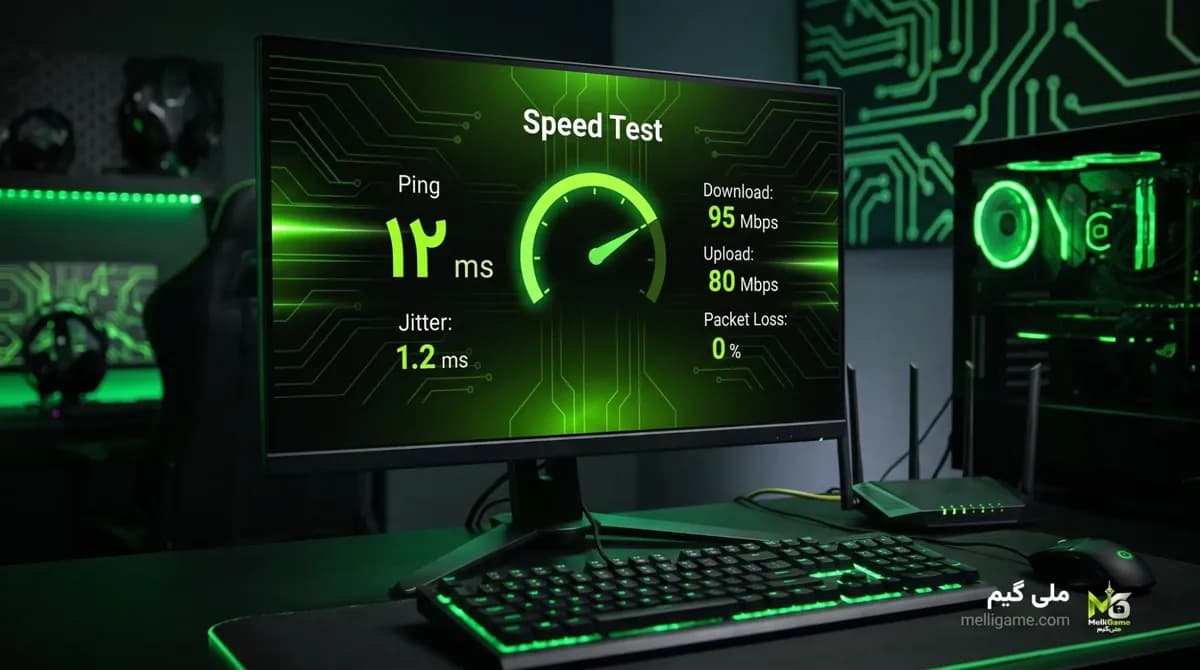
برای بازی آنلاین چند مگابیت اینترنت پایدار کافی است، اما کلود گیمینگ حدود ۲۰ مگابیت و پینگ زیر ۳۰ میلیثانیه میخواهد. پینگ، جیتر، پکت لاس، نوع اینترنت و روش تست درست را ببینید.
 اینترنت، پینگ و لگ
پینگ چیست؟ دلایل پینگ بالا و راههای کاهش پینگ در بازی
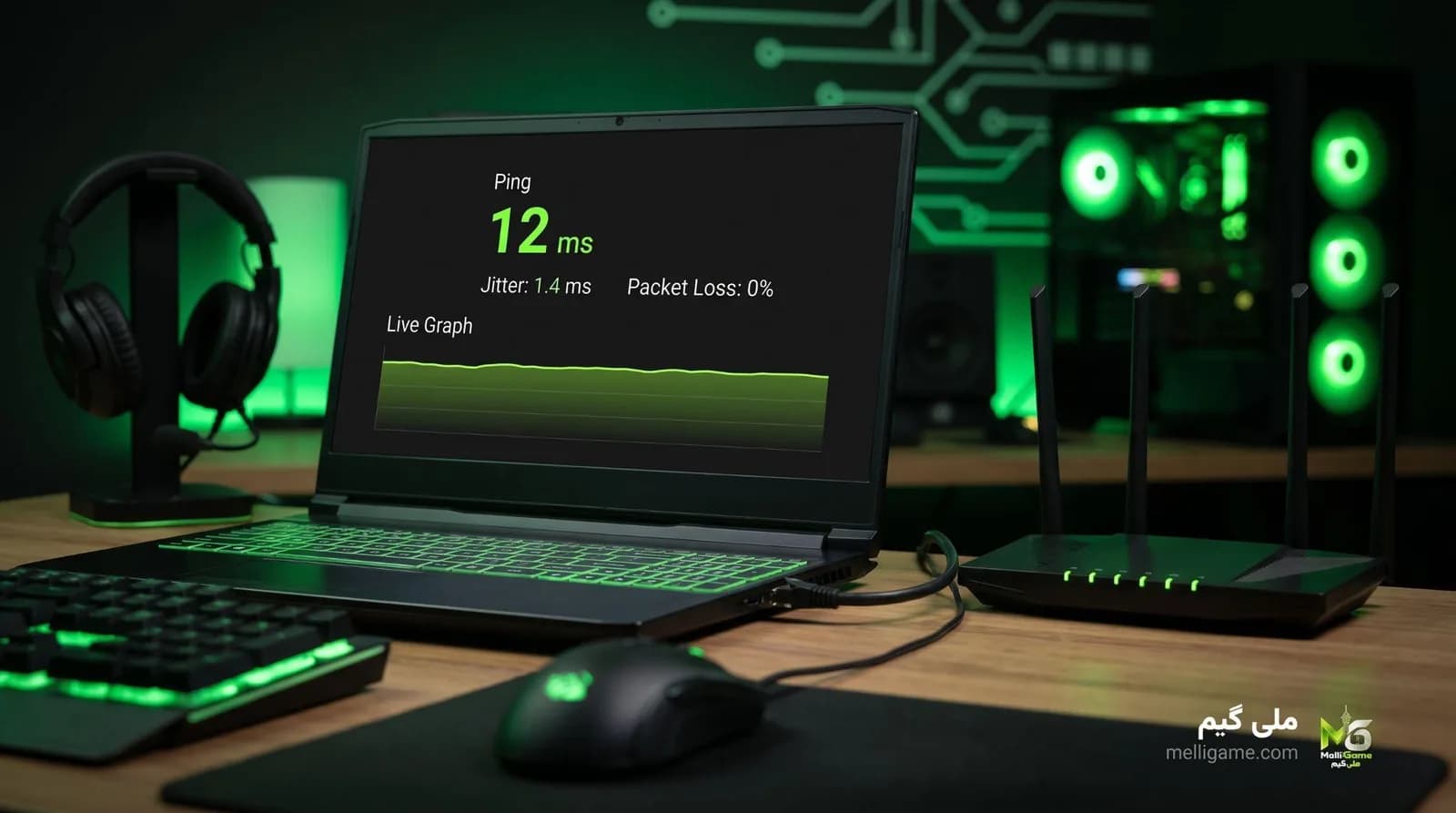
پینگ زمان رفتوبرگشت داده بین دستگاه شما و سرور بازی است. ببینید چه پینگی برای بازی خوب است، چرا پینگ بالا میرود و چطور در کامپیوتر و موبایل پینگ را کم کنید.